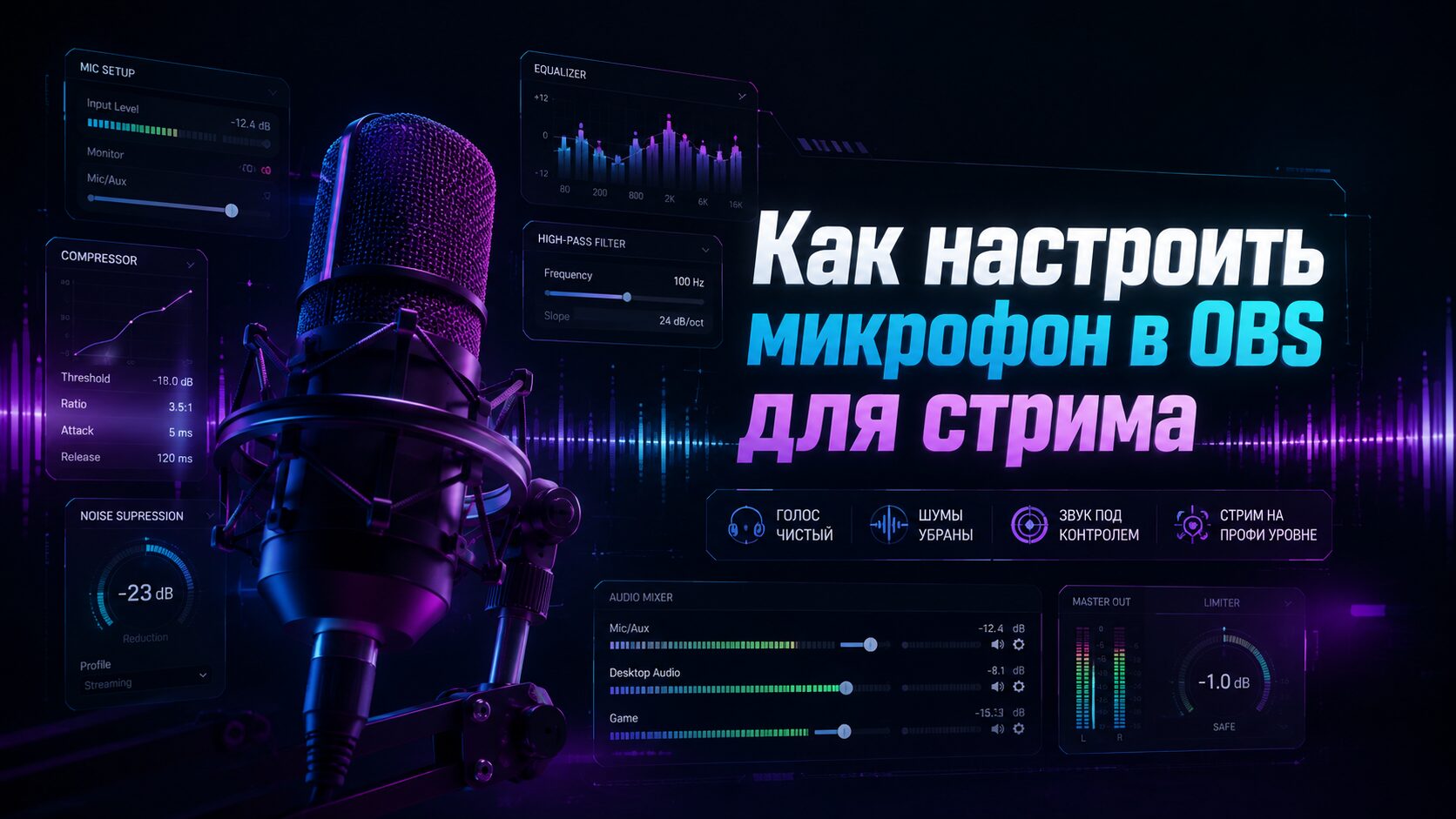
Звук на стриме — это такая вещь, про которую вспоминаешь обычно слишком поздно. Когда уже запустила эфир, игра идёт, чат пишет, а потом кто-то аккуратно говорит: «Тебя почти не слышно» или наоборот «Ты слишком громкая».
И вот ты сидишь, пытаешься одновременно играть, читать чат, говорить, двигать ползунки в OBS и не получить кирпич от того, что всё опять звучит не так. Я долго думала, что с микрофоном всё должно быть просто. Подключила, выбрала в OBS, сказала пару слов — и всё, можно стримить. Не тут-то было.
На практике звук оказался отдельным маленьким квестом. Особенно когда микрофон хороший, чувствительный и слышит не только тебя, но и мышку, клавиатуру, дверь, стол, воздух, мысли соседей и, кажется, вообще всё вокруг.
- Почему звук на стриме важнее, чем кажется
- Какой микрофон я использую
- С какой проблемой я столкнулась
- Почему стандартного шумоподавления OBS мне не хватило
- Какие фильтры и плагины я использую в OBS
- Как я проверяю звук перед стримом
- Как настроить баланс микрофона и игры
- Почему не стоит копировать чужие настройки один в один
- Какие ошибки я бы не советовала повторять новичку
Почему звук на стриме важнее, чем кажется
Картинку зритель ещё может как-то потерпеть. Неидеальное оформление тоже. Даже если сцена выглядит не супер-мега-круто, человек может остаться, если ему интересно. А вот плохой звук очень быстро начинает раздражать.
Если голос тихий, зрителю приходится выкручивать громкость. Если игра громче голоса — он не слышит, что говорит стример. Если микрофон ловит клавиатуру, мышку и все звуки комнаты, эфир становится утомительным. Особенно на сюжетных играх.
Там важно слышать и игру, и диалоги, и мои реакции. Я не просто молча прохожу игру. Я общаюсь с чатом, реагирую на сюжет, обсуждаю происходящее. И если голос теряется на фоне игры или микрофон ловит лишний шум, атмосфера сразу проседает. Поэтому нормальная настройка микрофона в OBS — это не какая-то прихоть. Это база.
Какой микрофон я использую
Сейчас я использую Fifine AM8. Он подключён через USB.Я не буду говорить, что это идеальный микрофон для всех на свете. У каждого разный голос, комната, расстояние до микрофона, уровень шума и вообще свои условия. Но в моём случае этот микрофон после настройки стал звучать хорошо.
Микрофон у меня стоит на пантографе, примерно в 5 см от лица, прямо передо мной. И он оказался очень чувствительным.

И вот тут важный момент: расположение микрофона иногда решает больше, чем фильтры. Если микрофон стоит далеко, рядом с клавиатурой или где-то сбоку, он может ловить больше лишних звуков. А потом человек начинает накручивать фильтры и удивляться, почему всё звучит странно.
С какой проблемой я столкнулась
Когда я начала настраивать Fifine AM8, я долго не могла справиться именно с его чувствительностью. Он буквально улавливал всё:
- клацанье мышки;
- клавиши;
- скрип двери;
- какие-то мелкие звуки вокруг. И это бесило.
Потому что вроде бы микрофон хороший, звук должен быть нормальный, а на деле он слышит не только мой голос, но и всё, что происходит рядом. Как будто я не стрим запускаю, а записываю аудиоспектакль про жизнь комнаты.
Сначала я пыталась решить это стандартными фильтрами OBS. Включала шумоподавление, пробовала настраивать, крутила туда-сюда. Но полностью убрать эту чувствительность у меня не получалось.
Стандартное шумоподавление в OBS действительно может помогать с фоновым шумом, но по документации OBS оно больше рассчитано на мягкий фоновый шум и не всегда эффективно при сильных или резких звуках. Поэтому неудивительно, что в моём случае одного шумодава оказалось мало.
Почему стандартного шумоподавления OBS мне не хватило
Самая большая ошибка, которую я сначала делала: думала, что один фильтр «Шумоподавление» решит вообще всё. Ну логично же звучит: есть шум — ставим шумоподавление. Но нет.
Если микрофон очень чувствительный, если он стоит неудачно, если вокруг много резких звуков, один стандартный фильтр может не спасти. Он может чуть приглушить фон, но клавиатура, мышка и резкие звуки всё равно пролезают.
И вот тут я поняла, что мне нужно искать другой вариант. Я посмотрела много разных видео с настройками микрофона. В итоге выбрала не самый популярный для новичков способ, но для меня он оказался самым рабочим.
Я стала настраивать микрофон через плагины и фильтры в OBS. OBS поддерживает VST 2.x плагины как аудиофильтры, но тут важно помнить: не все плагины одинаково стабильно работают в OBS, а некоторые могут нагружать систему. Поэтому с плагинами лучше не устраивать хаос и не ставить всё подряд.
Какие фильтры и плагины я использую в OBS
Я настраиваю микрофон именно в OBS. Без Voicemeeter, без NVIDIA Broadcast, без отдельной сложной цепочки программ.
У меня используются:
- Nectar 3;
- RNNoise / RNoise Stereo для подавления лишних звуков;
- Ограничитель / Limiter;
- Пропускной уровень шума.
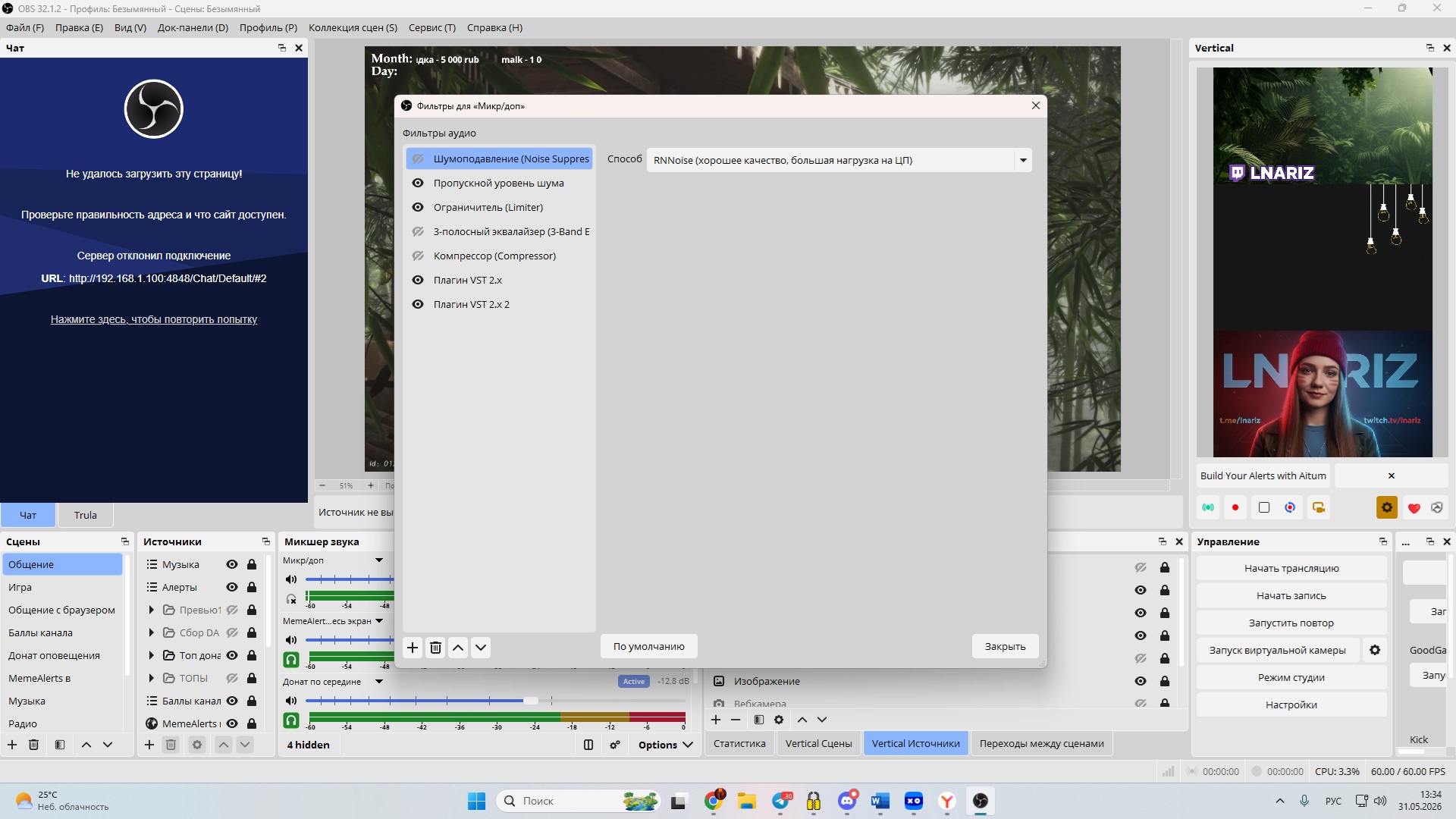
Я не советую просто копировать мой список и ждать, что у вас всё станет идеально. Это не магическая таблетка. У вас может быть другой микрофон, другая комната, другое расстояние до лица и другой голос. Но я могу объяснить, зачем у меня всё это стоит.
Nectar 3
Nectar 3 для меня стал почти волшебной программой. В нём есть автоматическая настройка голоса. Ты включаешь настройку, говоришь какой-нибудь текст, а программа сама выстраивает звучание под твой голос.
Я настраивала всё по видеоуроку, потому что самой с нуля разбираться во всех этих штуках было бы тяжело. Там слишком много параметров, и если ты новичок, можно просто открыть окно, посмотреть на всё это и закрыть обратно.
Nectar 3 Vocal Assistant действительно задуман как инструмент, который помогает создать стартовую настройку для вокала/голоса, а не заставляет вручную крутить каждый параметр с нуля.
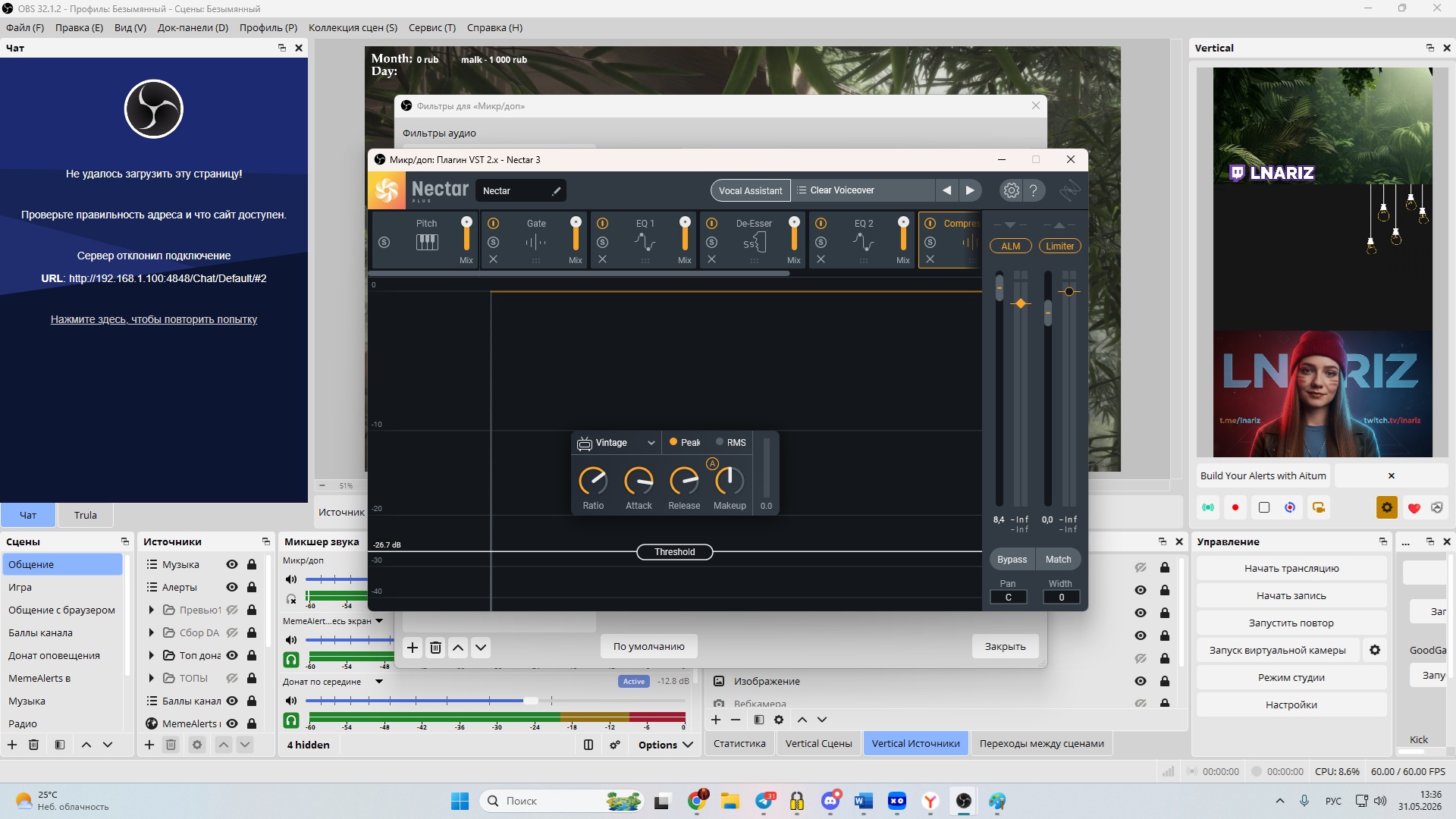
Мне понравилось, что не нужно изображать из себя звукорежиссёра с 30-летним стажем. Программа сама делает базу, а дальше уже можно слушать, проверять и подстраивать под себя. После Nectar 3 голос стал звучать намного лучше. Не просто громче, а именно приятнее и собраннее.
RNNoise / RNoise Stereo
Отдельно у меня стоит шумодав RNNoise / RNoise Stereo. Вот он как раз помог сильнее всего с лишними звуками. После его установки микрофон стал намного лучше глушить то, что не должно попадать в эфир: мышку, клавиши и другие мелкие звуки вокруг.
И вот после этого я наконец почувствовала, что звук стал нормальным. Не просто «ну вроде терпимо», а именно качественным для эфира.
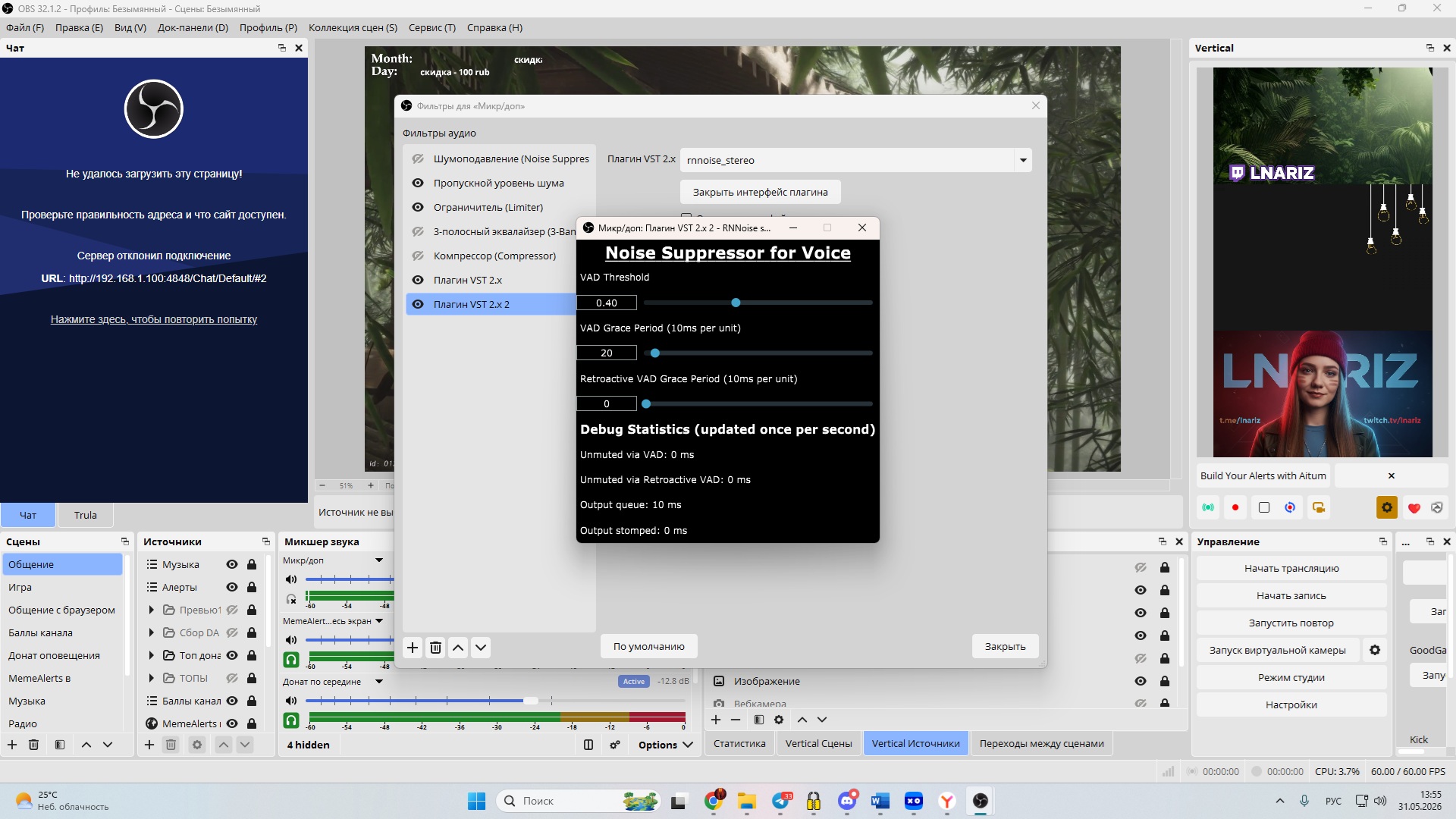
Для меня это был момент: «А, так вот как должно быть». Потому что до этого я пыталась победить чувствительность микрофона стандартными средствами, но результат меня не устраивал. А после нормального шумодава лишние звуки перестали так сильно лезть в эфир.
Ограничитель / Limiter
Ещё у меня стоит Ограничитель, он же Limiter. Я использую его скорее как подстраховку. Nectar 3 и так хорошо справляется с настройкой, но ограничитель помогает перестраховаться, чтобы звук не улетел слишком высоко.
Limiter в OBS нужен для того, чтобы сигнал не превышал определённый уровень и не уходил в искажения. OBS также рекомендует ставить лимитер последним в цепочке фильтров.

Для стрима это полезно, потому что ты не всегда говоришь одинаково. Иногда спокойно объясняешь. Иногда удивляешься. Иногда игра внезапно делает что-то дикое, и ты реагируешь громче обычного. И вот тут ограничитель может спасти от слишком резкого пика.
Пропускной уровень шума
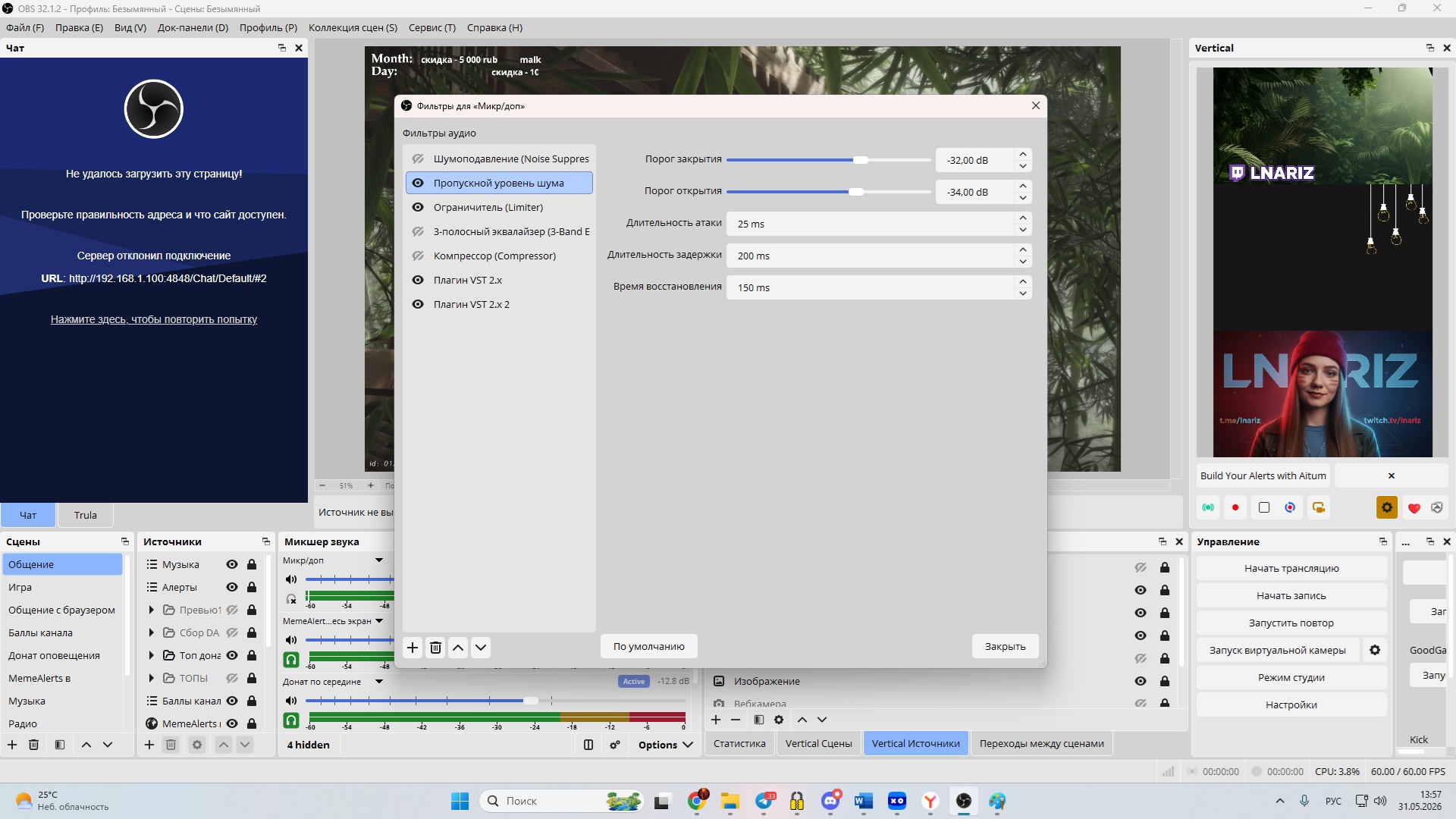
Ещё у меня стоит пропускной уровень шума. Он тоже больше как поддержка и подстраховка. По ощущениям, Nectar 3 уже хорошо справляется, но я всё равно оставила этот фильтр, чтобы лишние звуки ещё меньше попадали в эфир. Главное — не переборщить.
Если слишком жёстко зажать микрофон фильтрами, голос может начать обрезаться. Например, ты говоришь тише, а OBS решает: «Нет, это не голос, это шум». И всё, часть фразы пропала. Поэтому любые фильтры нужно проверять не только глазами, но и ушами.
Как я проверяю звук перед стримом
Я обычно проверяю звук через зрителей. Когда запускаю новую игру на стрим, спрашиваю в чате: хорошо ли меня слышно, не слишком ли я громче игры, не нужно ли сделать игру тише или громче. Для меня это самый живой ориентир. Можно, конечно, смотреть на шкалы в OBS. И это тоже важно. Но зрители слышат итоговую картинку эфира. Они могут сразу сказать: «Игра тебя перебивает» или «Тебя нормально слышно».
Обычно звук игры у меня находится в зелёной зоне, около жёлтой или немного заходит на неё. Микрофон может слегка касаться красной зоны, но я всё равно больше ориентируюсь на то, что говорят зрители. Потому что в разных играх звук разный. Где-то диалоги тихие. Где-то музыка орёт так, будто она главная героиня. Где-то внезапные эффекты могут перекрыть голос. Поэтому я не верю в одну настройку на все игры вообще навсегда.
Как настроить баланс микрофона и игры
Главное правило для меня простое: голос стримера должен быть громче игры. Не в том смысле, что игру надо убить в ноль. Нет. Особенно если это сюжетная игра, там важна атмосфера, музыка, диалоги, звуки мира. Но если зритель выбирает между «слышать игру» и «слышать стримера», стример должен быть понятен в первую очередь.
Иначе человек просто не сможет нормально смотреть эфир. Я всегда подстраиваю баланс под конкретную игру и под то, что пишет чат. Если зрители говорят, что игра слишком громкая, я убавляю. Если говорят, что игру почти не слышно, добавляю.
Это нормально. Не надо бояться менять звук во время стрима. Хуже — сидеть два часа с плохим балансом и делать вид, что всё нормально.
Почему не стоит копировать чужие настройки один в один
Я посмотрела много разных видео с настройками микрофона. И в какой-то момент поняла важную вещь: чужие настройки могут быть полезны как ориентир, но не как закон.
- У человека в видео может быть другой микрофон.
- Другая комната.
- Другая громкость голоса.
- Другое расстояние до микрофона.
- Другая клавиатура.
- Даже другая манера говорить.
Поэтому если вы просто скопируете все цифры один в один, не факт, что получите такой же результат. У меня с Fifine AM8 лучше всего сработал вариант с Nectar 3, RNNoise/RNoise Stereo и дополнительной подстраховкой через фильтры OBS. У другого человека может быть иначе.
И это нормально. Настройка микрофона — это не «нашла идеальные цифры в интернете и забыла». Это скорее процесс: попробовала, послушала, спросила зрителей, подкрутила, снова проверила.
Какие ошибки я бы не советовала повторять новичку
Первая ошибка — думать, что хороший микрофон сам всё сделает. Нет. Хороший микрофон может быть настолько чувствительным, что без настройки он начнёт ловить вообще всё вокруг.
Вторая ошибка — ставить микрофон слишком далеко. Если микрофон далеко от лица, приходится усиливать звук. А когда усиливаешь звук, микрофон начинает активнее ловить комнату, клавиатуру и мышку.
Третья ошибка — надеяться только на стандартный шумодав. Иногда его хватает. Иногда нет. В моём случае стандартного шумоподавления OBS было мало.
Четвёртая ошибка — копировать чужие настройки без проверки. Даже если у человека такой же микрофон, это не значит, что у вас будет такой же результат. Комната и голос решают очень много.
Пятая ошибка — не спрашивать зрителей. Чат часто быстрее всего скажет, что не так. Главное — не воспринимать это как нападение. Если зритель пишет, что игру слишком громко, это не претензия. Это помощь.