Twitch довольно хорошо подстраивает рекомендации под то, что мы смотрим, но иногда они постепенно забиваются каналами и играми, которые уже совсем не интересны. У меня такое тоже было. Я часто ищу новых стримеров через раздел «Активные каналы», поэтому со временем решила просто почистить всё, что мне постоянно показывали, но что я совершенно не хотела смотреть.
Делала я это на компьютере очень просто: на неинтересной трансляции выбирала «Не интересует». После такой чистки ненужные каналы у меня пропадали из рекомендаций, а сама подборка постепенно стала намного лучше соответствовать тому, что мне действительно хочется смотреть.
- Как быстро убрать ненужную рекомендацию Twitch
- Можно ли убрать из рекомендаций не только стримера, но и игру
- Почему я вообще стала чистить рекомендации
- Чем «Не интересует» отличается от блокировки
- Как вернуть канал или категорию, если нажали «Не интересует» случайно
- Можно ли полностью отключить все рекомендации Twitch
- Помогает ли чистка сделать рекомендации Twitch лучше
- Что стоит запомнить
- Официальные источники
Как быстро убрать ненужную рекомендацию Twitch
Самый простой вариант подходит, если Twitch постоянно показывает конкретную трансляцию, стримера или категорию, которые вам неинтересны. В этом случае не обязательно блокировать человека или искать сложные настройки аккаунта. Достаточно сообщить самой платформе, что такая рекомендация вам не подходит.
На компьютере я делаю это прямо в списке трансляций. Открываю рекомендации, нахожу ненужный эфир и через меню карточки выбираю «Не интересует».
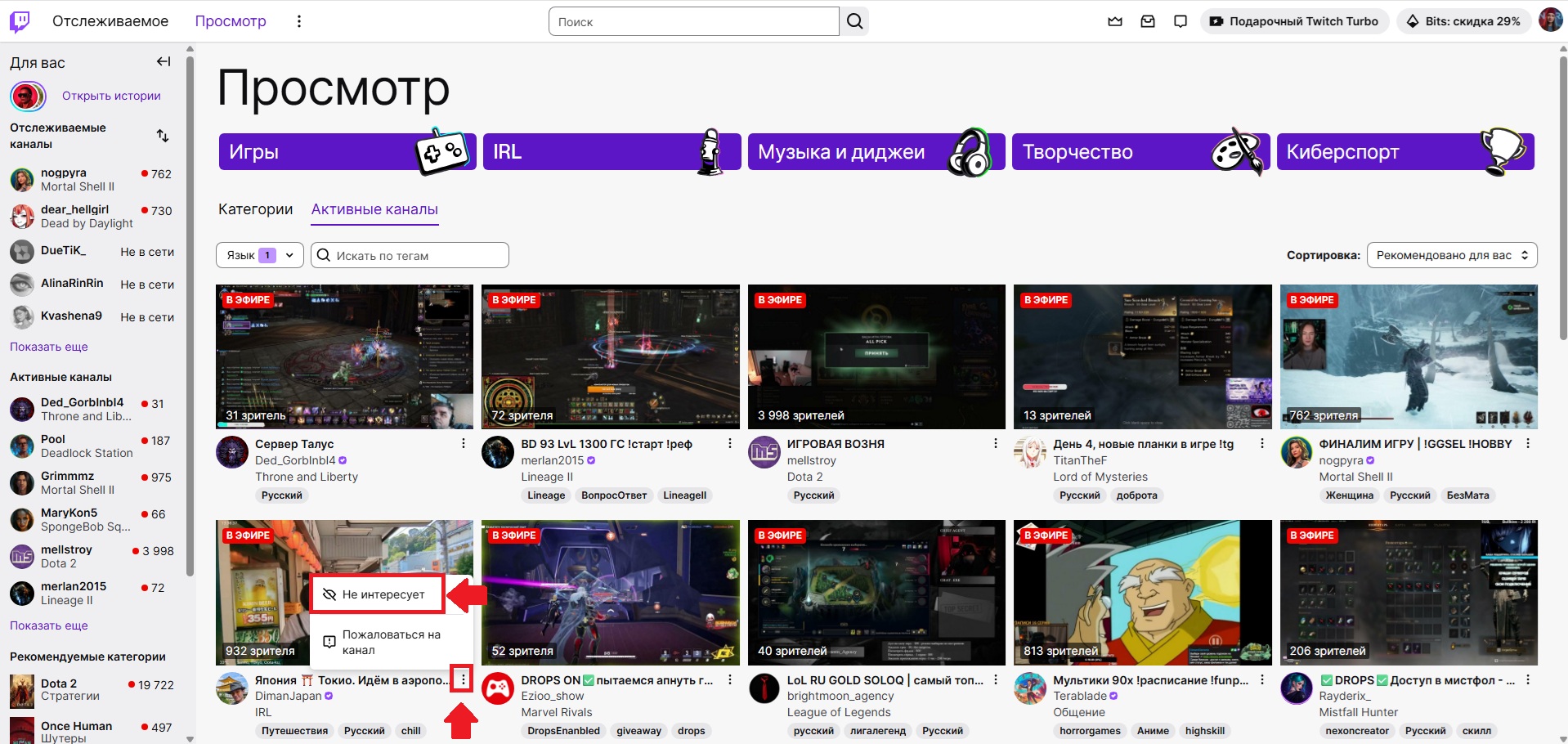
Последовательность выглядит так:
- Авторизуйтесь на Twitch.
- Откройте страницу с рекомендованными трансляциями.
- Найдите канал, который не хотите видеть в рекомендациях.
- Откройте дополнительное меню его карточки.
- Нажмите «Не интересует».
После этого Twitch учитывает обратную связь при формировании персональных рекомендаций. В официальной справке отдельно уточняется, что отметка «Не интересует» не блокирует сам контент: при желании такой канал или категорию всё равно можно найти и открыть вручную. Просто Twitch перестаёт предлагать их вам как рекомендацию.
У меня результат был заметен довольно быстро именно на уровне самой подборки. Каналы, которые я убирала таким способом, больше мне не попадались, а среди предложенных трансляций стало больше контента, который подходил под мои интересы.
Можно ли убрать из рекомендаций не только стримера, но и игру
Да. Система обратной связи Twitch работает не только с отдельными каналами. Категории тоже можно помечать как неинтересные, и тогда Twitch учитывает это при дальнейших рекомендациях.
Это удобно, если проблема не в конкретном человеке, а в самой игре или типе контента. Например, вам несколько раз показывают трансляции игры, которую вы вообще не планируете смотреть. Вместо того чтобы скрывать каждого стримера отдельно, логичнее сообщить Twitch, что вам неинтересна сама категория.

Важно понимать разницу между «скрыть из рекомендаций» и «запретить себе доступ». После отметки «Не интересует» категория не исчезает с Twitch. Её можно найти через поиск, открыть вручную и посмотреть трансляции. Меняется именно персональная рекомендательная выдача.
Почему я вообще стала чистить рекомендации
Я сама регулярно пользуюсь рекомендациями Twitch, когда хочется посмотреть кого-то нового. Обычно захожу в «Просмотр», открываю «Активные каналы» и смотрю, кого предлагает платформа. Этот способ мне нравится больше, чем постоянно искать стримера по точному нику, потому что иногда так действительно находятся интересные новые каналы.
Но есть обратная сторона. Если список постепенно заполняется контентом, который не хочется смотреть, пользоваться рекомендациями становится менее удобно. Приходится пролистывать всё больше ненужных трансляций, прежде чем попадётся что-то подходящее.
Поэтому я решила периодически чистить этот раздел. Я не пыталась удалить вообще всё подряд. Убирала именно те каналы, про которые уже понимала, что их контент мне неинтересен.
После этого мои рекомендации стали ощущаться значительно лучше. В них осталось больше контента, который действительно соответствует тому, что я обычно смотрю.
Если вы, наоборот, пока не нашли интересных авторов, на Lnariz.ru есть отдельная инструкция о том, как найти стримера на Twitch по игре, языку и тегам. Там я подробно показывала, как сама использую категории, теги и персональные рекомендации.
Чем «Не интересует» отличается от блокировки
Эти две функции лучше не путать.
«Не интересует» — это прежде всего сигнал системе рекомендаций. Вы сообщаете Twitch: «Мне не нужно предлагать такой контент». При этом сам канал остаётся доступным, и при желании вы можете открыть его снова.
Блокировка — намного более серьёзное действие. Twitch описывает её как инструмент персональной конфиденциальности, который ограничивает взаимодействие между пользователями. В частности, заблокированные пользователи не показываются друг другу в рекомендациях каналов, а также ограничиваются личные сообщения и другие взаимодействия.
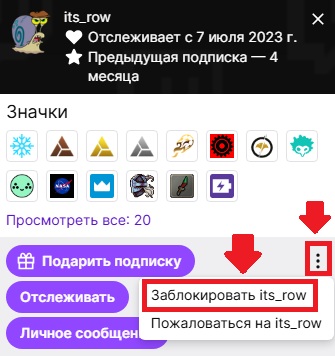
Поэтому я бы не блокировала человека только потому, что одна его трансляция оказалась неинтересной. Для обычной чистки рекомендаций достаточно функции «Не интересует». Блокировка больше подходит в ситуации, когда вы действительно не хотите видеть конкретного пользователя и взаимодействовать с ним на Twitch.
Как вернуть канал или категорию, если нажали «Не интересует» случайно
Ошибиться тоже можно. Я вполне понимаю ситуацию, когда человек просто промахнулся мышкой и убрал хорошего стримера вместе с ненужными рекомендациями.
Для этого Twitch позволяет управлять ранее оставленной обратной связью. В официальной русскоязычной справке у аккаунта есть отдельный раздел «Отзыв о каналах», где можно удалять каналы, категории и видеоматериалы из списка того, что вы раньше отметили как «Не интересует».
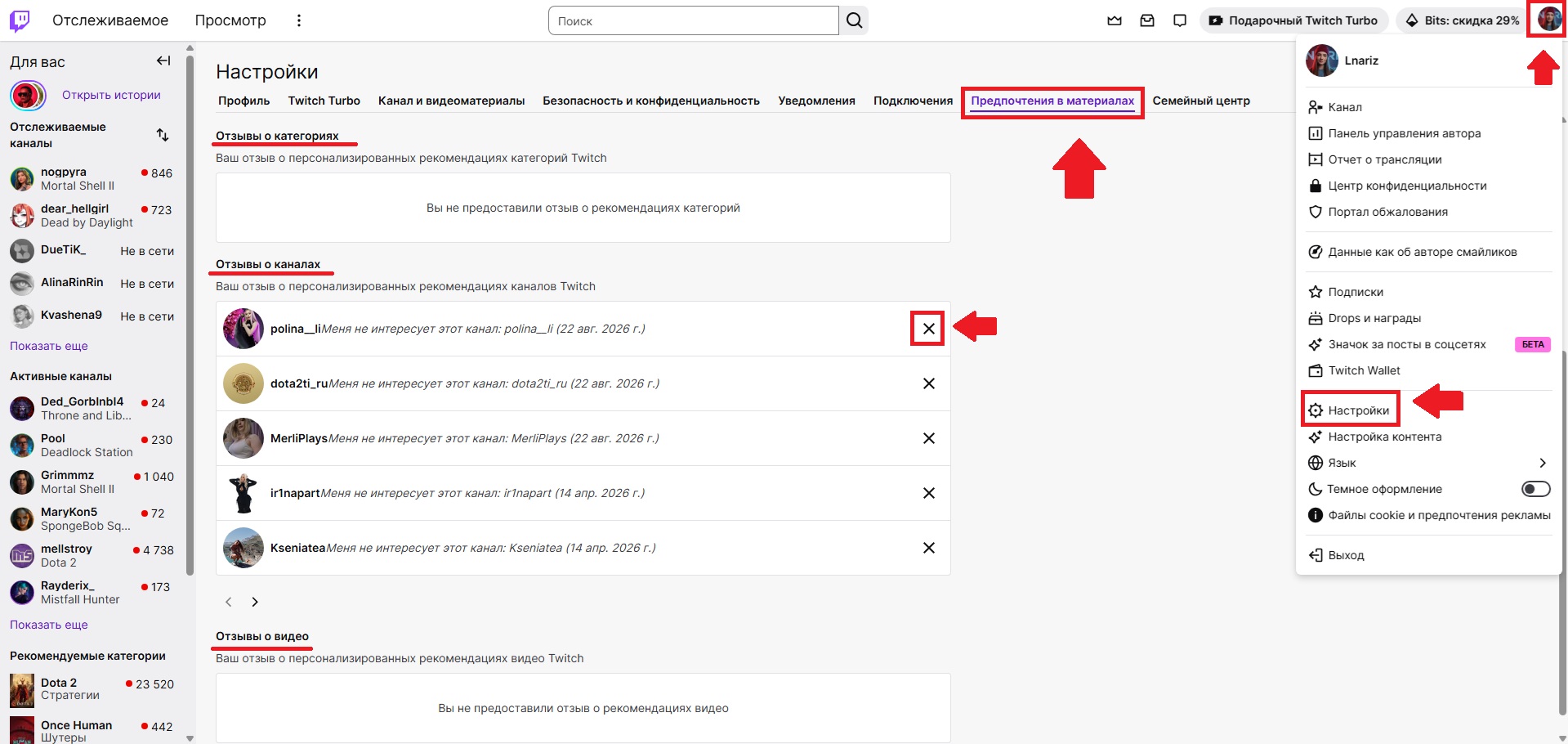
На компьютере стоит проверить настройки своего аккаунта:
- Нажмите на изображение профиля.
- Откройте «Настройки».
- Перейдите в раздел «Предпочтения в материалах».
- Найдите рубрики «Отзывы о категориях», «Отзывы о каналах», «Отзывы о видео».
- Найдите ранее скрытый канал, категорию или видео.
- Удалите нужный объект из списка обратной связи.
После этого Twitch снова сможет учитывать этот контент при формировании персональной выдачи. Это особенно полезно, если ваши интересы со временем поменялись или вы случайно скрыли не тот канал.
Можно ли полностью отключить все рекомендации Twitch
Функция «Не интересует» рассчитана не на полное отключение рекомендательной системы, а на её настройку. Вы постепенно сообщаете Twitch, какой контент вам подходит, а какой лучше больше не предлагать.
Отдельно в Twitch существуют настройки отображения контента с определёнными Content Classification Labels. Они позволяют управлять показом некоторых типов контента в рекомендациях, каталоге и поиске, но это другая функция. Она не предназначена для того, чтобы скрыть произвольную игру или любого неинтересного стримера.
Поэтому для обычной чистки ленты я бы начинала именно с «Не интересует». Не нужно сразу искать радикальный способ убрать всю систему рекомендаций, если проблема только в нескольких неподходящих каналах.
Помогает ли чистка сделать рекомендации Twitch лучше
В моём случае — да.
Я не могу утверждать, что у каждого пользователя результат будет абсолютно таким же или что после одного нажатия Twitch полностью перестроит всю ленту. Рекомендательная система использует множество сигналов, а её точная работа зависит от активности конкретного аккаунта.
Но по собственному опыту я заметила вполне конкретное изменение: после того как я убрала неинтересные мне каналы, они перестали появляться в рекомендациях, а предлагаемый контент стал лучше соответствовать моим интересам.
Поэтому, если Twitch начинает постоянно показывать одно и то же, что вы всё равно никогда не открываете, я не вижу смысла просто терпеть такую выдачу. Иногда проще потратить несколько минут, почистить её вручную и дальше использовать рекомендации уже как нормальный инструмент поиска новых стримеров.
Что стоит запомнить
Если вам просто не нравится рекомендация, используйте «Не интересует». Это позволяет убрать канал или категорию из персональных рекомендаций, но не лишает возможности найти их вручную позже.
Если вы случайно скрыли нужный контент, откройте настройки аккаунта и проверьте раздел «Рекомендации». Там Twitch позволяет управлять ранее оставленной обратной связью.
Блокировку лучше оставлять для ситуаций, когда нужно ограничить взаимодействие с конкретным пользователем, а не просто перестать видеть его среди предложенных стримов.
Я сама периодически чищу рекомендации именно таким способом. Для меня это оказалось полезно: ненужные каналы пропали, а список предлагаемых трансляций стал заметно ближе к тому, что мне действительно интересно смотреть.
Если вам нравятся сюжетные игры, прохождения и живое общение во время стрима, можете заглянуть и на мой Twitch-канал Lnariz. Я сама люблю находить новых авторов через рекомендации, поэтому прекрасно понимаю, насколько приятнее пользоваться ими, когда выдача действительно попадает в твои интересы.
Официальные источники
- Twitch — How to Customize Content You See on Twitch. Официальная справка по функции «Не интересует», категориям, рекомендациям и настройкам отображаемого контента.
- Twitch — Параметры учётной записи. Официальная русскоязычная справка, где описан раздел «Рекомендации» и управление ранее отмеченными каналами, категориями и видеоматериалами.
- Twitch — About Bans, Blocking, and Suspensions. Официальное объяснение того, чем блокировка отличается от других ограничений и как она влияет на рекомендации и взаимодействия пользователей.