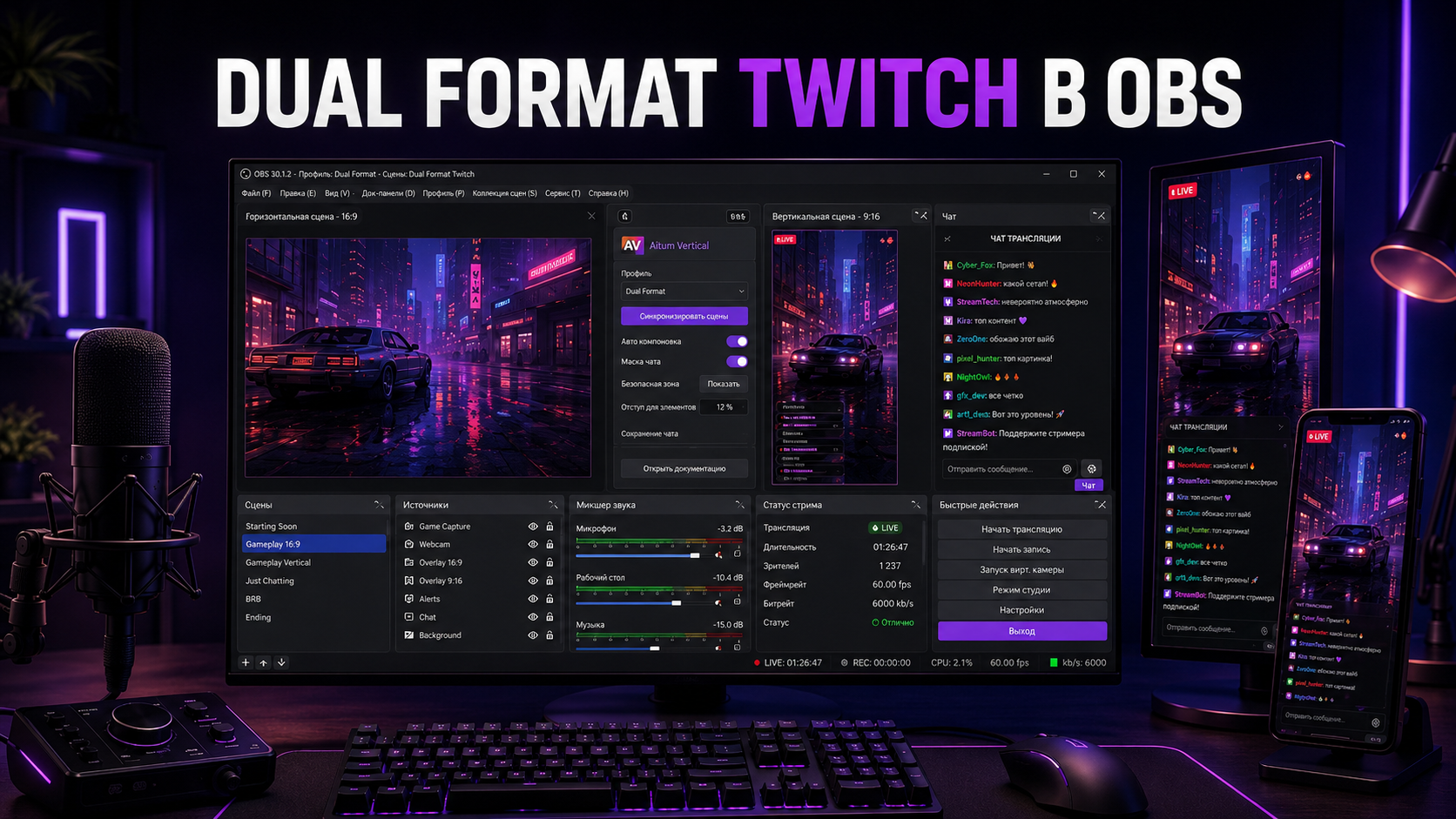
В июне 2026 года Twitch открыл Dual Format для всех стримеров. Эта функция позволяет одновременно передавать одну трансляцию в двух вариантах: обычном горизонтальном для компьютеров и телевизоров и отдельном вертикальном для зрителей с телефона. Где-то в интернете я увидела пост о том, что Twitch включил такую возможность, заинтересовалась и решила попробовать её у себя.
Сейчас Dual Format у меня уже работает постоянно. Для вертикального изображения я использую Aitum Vertical с холстом 1080×1920 и отдельными сценами, которые собирала специально под мобильный формат. Каких-то заметных проблем с нагрузкой или стабильностью после включения у меня не появилось, а на телефоне вертикальный вариант смотрится интересно и действительно ощущается более естественно для такого экрана.
При этом я не заметила какого-то очевидного роста аудитории именно после включения Dual Format и специально эту статистику не отслеживала. Поэтому обещать, что вертикальный формат автоматически принесёт больше зрителей, я бы не стала. Сам Twitch пишет, что мобильная аудитория для платформы становится всё важнее и что во время тестирования вертикальные варианты лучше выделялись в мобильной ленте, но результат конкретного канала всё равно нужно оценивать отдельно.
- Что такое Dual Format на Twitch
- Что понадобится для Dual Format через OBS
- Как установить Aitum Vertical
- Как включить Dual Format Twitch в OBS
- Как я настроила вертикальное разрешение 1080×1920
- Отдельные или связанные сцены — как сделала я
- Как выглядит моя вертикальная сцена
- Что такое Safe Zones и нужно ли их учитывать
- Как запускать Dual Format только для Twitch
- Почему я запускаю трансляции немного иначе
- Сильно ли Dual Format нагружает компьютер
- Как проверить, что Twitch действительно получает обе версии
- Что увидит зритель на телефоне
- Что происходит с VOD и клипами
- Дал ли мне Dual Format больше зрителей
- Возможные проблемы после настройки
- Стоит ли включать Dual Format
- Что стоит запомнить
- Официальные источники
Что такое Dual Format на Twitch
Dual Format — это не обычная обрезка горизонтальной картинки по центру. OBS передаёт Twitch два самостоятельных варианта одной трансляции: горизонтальный 16:9 и вертикальный 9:16. Зритель на компьютере или телевизоре продолжает видеть привычный широкий эфир, а на мобильном устройстве при вертикальном положении телефона Twitch может показать отдельную полноэкранную композицию.
Если повернуть телефон горизонтально, зритель снова получает горизонтальное изображение. В вертикальном режиме Twitch также позволяет переключаться между вариантами просмотра и управлять отображением чата. Благодаря этому стримеру не нужно пытаться сделать одну универсальную сцену, которая одинаково плохо помещается и в 16:9, и в 9:16.
Именно возможность самостоятельно собрать отдельную вертикальную композицию мне кажется здесь самой полезной. В игре часто важная информация расположена по всей ширине экрана, поэтому простая обрезка 1920×1080 под телефон могла бы удалить слишком много изображения. В Aitum я могу отдельно уменьшить и сдвинуть захват игры, добавить веб-камеру и разместить остальные элементы именно так, как мне удобно.
Что понадобится для Dual Format через OBS
Официальная инструкция Twitch для OBS сейчас строится вокруг Enhanced Broadcasting и Aitum Vertical. Для Dual Format Twitch требует OBS Studio 32.0.0 или новее, а для вертикального холста рекомендует актуальную версию Aitum Vertical. На момент моей проверки 24 августа 2026 года последней версией Aitum Vertical является 1.6.4, выпущенная 21 мая 2026 года — именно она установлена у меня.
Для вертикальной сцены Twitch указывает 1080×1920 как основной вариант, хотя также допускается 720×1280. Горизонтальная трансляция при этом продолжает использовать обычное разрешение OBS. У меня основная сцена работает в 1920×1080, а вертикальная настроена на 1080×1920, то есть я использую полноценные 16:9 и 9:16 отдельно.
Перед настройкой я бы также проверила интернет и возможности компьютера. Dual Format использует Enhanced Broadcasting и может создавать дополнительную нагрузку на кодировщик и исходящий канал. В подробной таблице Twitch для Dual Format 1080p указано около 12,5 Мбит/с исходящей полосы при доступном серверном транскодировании и около 13,5 Мбит/с без него, поэтому небольшой запас по скорости интернета точно не помешает.
Как установить Aitum Vertical
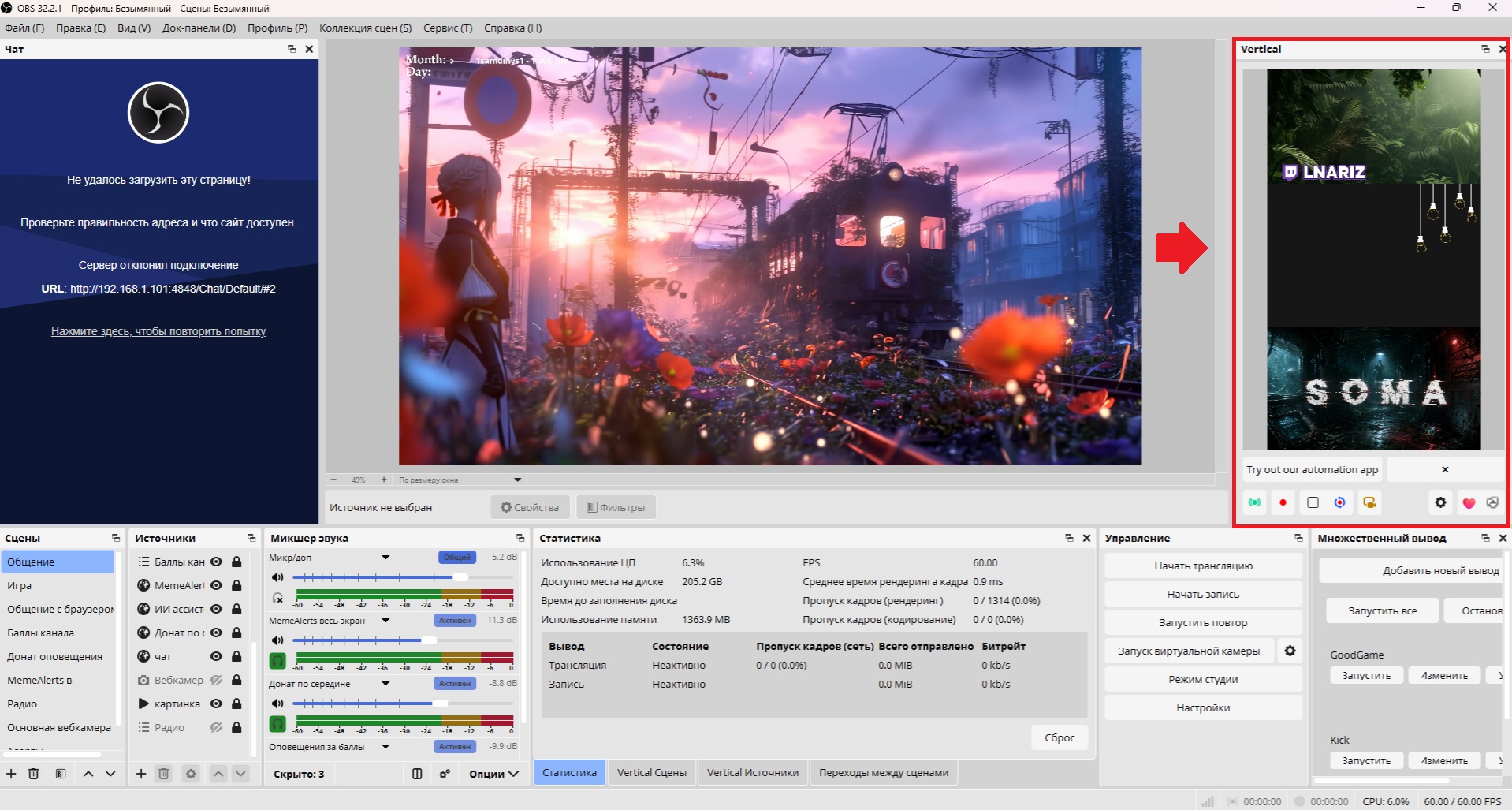
Если Aitum Vertical ещё не установлен, сначала нужно скачать плагин и добавить его в OBS. После установки OBS лучше полностью закрыть и открыть заново — именно такую последовательность рекомендует сам Twitch. После запуска в интерфейсе OBS появляются дополнительные панели для вертикального холста и вертикальных сцен.
Сам Aitum Vertical — это не отдельная программа для создания второй копии всего OBS. Он добавляет в существующий OBS ещё один холст с собственными сценами и источниками. Поэтому горизонтальный эфир продолжает собираться в обычной части OBS, а вертикальная композиция находится рядом и может использовать те же захваты, изображения, камеру и другие источники.
Как включить Dual Format Twitch в OBS
После установки одного Aitum недостаточно. Dual Format Twitch работает через технологию Enhanced Broadcasting, поэтому её нужно включить в настройках OBS. Официальная схема Twitch сейчас выглядит так: Настройки → Трансляция → Multitrack Streaming → Enhanced Broadcasting, а в поле дополнительного холста нужно выбрать Aitum Vertical.

Последовательность получается такой:
- Откройте OBS.
- Перейдите в «Настройки» → «Трансляция».
- Убедитесь, что в качестве сервиса выбран Twitch и аккаунт подключён.
- В разделе Multitrack Streaming включите Enhanced Broadcasting.
- В поле Additional Canvas выберите Aitum Vertical.
- Сохраните настройки.
Twitch также рекомендует отключить функцию Backtrack в общих настройках Aitum при использовании их официальной схемы Dual Format. Сам Dual Format всегда требует Enhanced Broadcasting — наличие серверного транскодирования у Twitch это требование не отменяет.
Как я настроила вертикальное разрешение 1080×1920
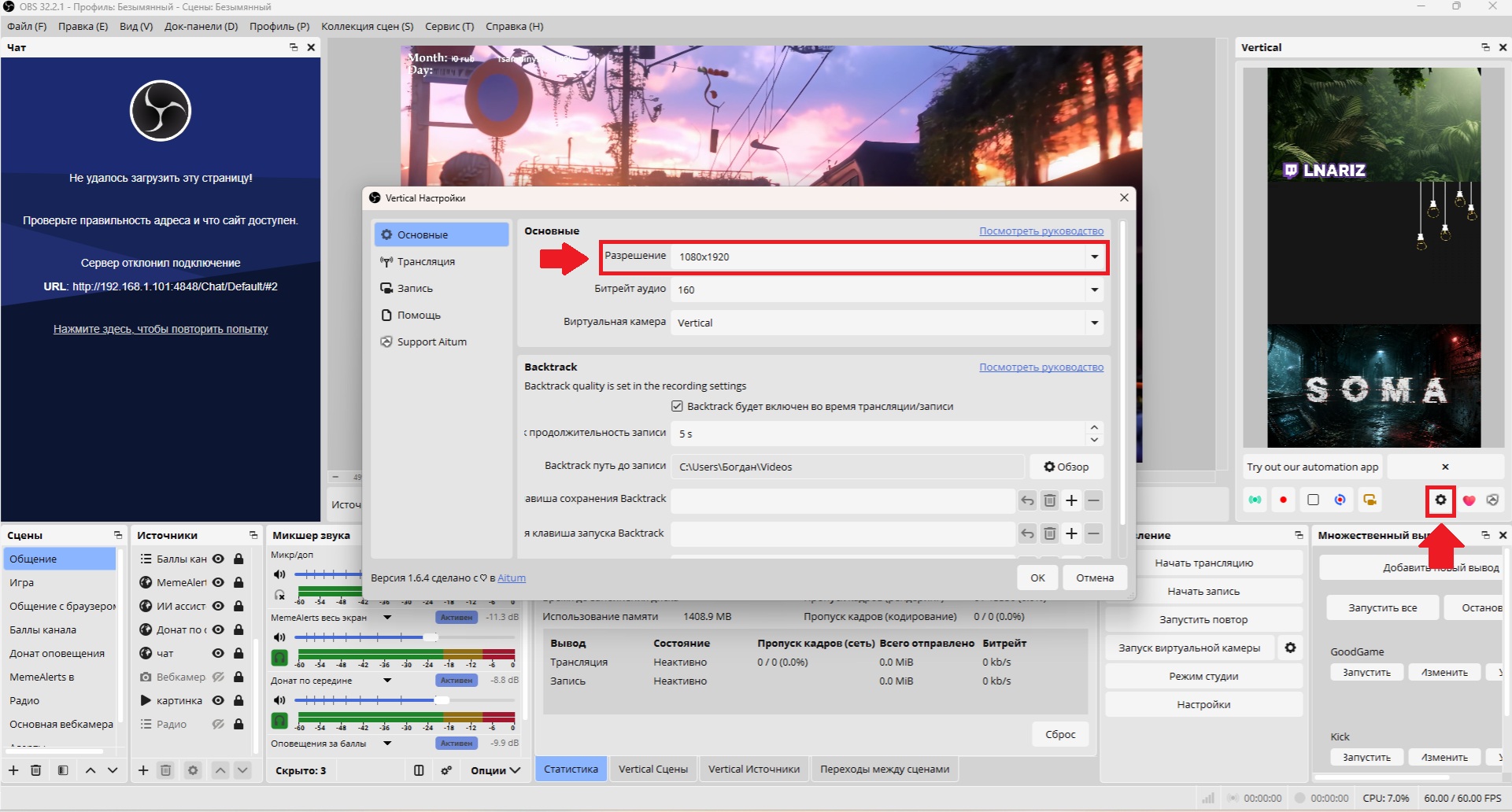
В Aitum у меня установлен вертикальный холст 1080×1920. Это соотношение 9:16 и одновременно рекомендуемый Twitch размер для полноценного вертикального Dual Format. Настройки горизонтального холста OBS от этого не меняются: он остаётся отдельной обычной трансляцией 16:9.
Я бы не советовала пытаться просто растянуть существующую горизонтальную сцену на новый холст. У вертикального изображения совсем другая композиция: места по ширине значительно меньше, а большая часть игрового интерфейса изначально рассчитана на 16:9. Мне оказалось намного удобнее сделать для Aitum отдельные сцены и уже внутри них самостоятельно расположить каждый источник.
Отдельные или связанные сцены — как сделала я
Twitch и Aitum позволяют связывать горизонтальные и вертикальные сцены. При такой схеме при переключении основной сцены OBS автоматически меняется и соответствующая вертикальная сцена. Twitch даже рекомендует связанный вариант как наиболее удобный, если у стримера много разных сцен.
Я у себя сделала иначе. Мне оказалось удобнее создать сцены Aitum отдельно и переключать вертикальный формат вручную. У меня всего две основные вертикальные сцены, поэтому дополнительное нажатие во время эфира меня совершенно не напрягает, а зато я сама точно контролирую, что в этот момент показывается мобильному зрителю.
Поэтому здесь нет единственного правильного варианта. Если у вас десять сцен и вы постоянно переключаетесь между игрой, паузой, общением, рабочим столом и другими режимами, автоматическая связь наверняка окажется удобнее. Если сцен мало, можно оставить управление раздельным, как сделала я.
Как выглядит моя вертикальная сцена
Свою вертикальную композицию я не копировала один в один с обычного эфира. В ней у меня расположены веб-камера, логотип с моим ником на Twitch, захват игры и отдельная картинка с изображением игры, которую я сейчас прохожу. Всё это размещено на вертикальном холсте так, чтобы экран не выглядел пустым и при этом сама игра оставалась главным элементом.
С захватом игры пришлось немного поэкспериментировать. Я уменьшила его и немного вывела за края вертикального холста, чтобы в кадр попадала как можно большая часть горизонтального игрового изображения. Полностью показать 16:9 внутри 9:16 крупно невозможно без свободного пространства или обрезки, поэтому здесь приходится искать компромисс под конкретную игру.
Мне такой вариант нравится больше, чем простой центральный кроп. В сюжетных играх на краях экрана могут находиться персонажи, интерфейс или важные детали сцены, и слишком агрессивная обрезка иногда просто портит просмотр. Поэтому я стараюсь оставить максимально большую полезную область игры, а свободное пространство вертикального кадра использовать для камеры и оформления.
Что такое Safe Zones и нужно ли их учитывать
До подготовки этой статьи я сама про Twitch Safe Zones не знала и специально ими не пользовалась. Оказалось, что Twitch рекомендует при создании вертикальной сцены учитывать области, которые в мобильном приложении могут перекрываться элементами интерфейса. Особенно важные вещи — лицо, игровое действие, текст и алерты — лучше держать ближе к центральной полезной области.
Twitch отдельно пишет, что добавлять собственный оверлей чата в вертикальную сцену необязательно. В мобильной вертикальной версии Twitch сам накладывает чат поверх видео, и зритель может менять его размер или вообще скрывать. Поэтому если встроить ещё один полноценный чат непосредственно в сцену, он может занимать место без особой пользы.
У меня текущая вертикальная сцена уже собрана без специального шаблона Safe Zones, и каких-то заметных проблем при просмотре на телефоне я не увидела. Но если делать оформление с нуля, я бы теперь хотя бы посмотрела официальный шаблон Twitch перед тем, как окончательно закреплять логотип, камеру или важный текст по краям экрана.
Как запускать Dual Format только для Twitch
Здесь важно не повторять мою схему вслепую, потому что у меня она немного сложнее обычной. Если вам нужен только Twitch Dual Format, после правильной настройки Enhanced Broadcasting и Additional Canvas официальный Twitch предлагает просто нажать обычную кнопку «Начать трансляцию» в OBS. Горизонтальный и вертикальный варианты отправятся на Twitch одновременно, а отдельно нажимать зелёную кнопку запуска вертикальной трансляции в Aitum не требуется.
Базовая схема: OBS → «Начать трансляцию» → Twitch получает горизонтальный и вертикальный потоки.
Aitum Vertical при этом отвечает за дополнительный холст и его композицию, но Dual Format остаётся одной Twitch-трансляцией. Это важно отличать от обычного мультистриминга на несколько независимых площадок.
Почему я запускаю трансляции немного иначе
У меня через Aitum вертикальная трансляция используется не только для Twitch. Я также отправляю вертикальный поток на YouTube, а YouTube иногда при запуске выдаёт у меня ошибку подключения. Поэтому я специально оставила раздельное включение: сначала запускаю нужный вертикальный выход через Aitum и проверяю, что YouTube подключился без ошибки, а уже затем нажимаю обычную кнопку «Начать трансляцию» в OBS для основной трансляции Twitch.
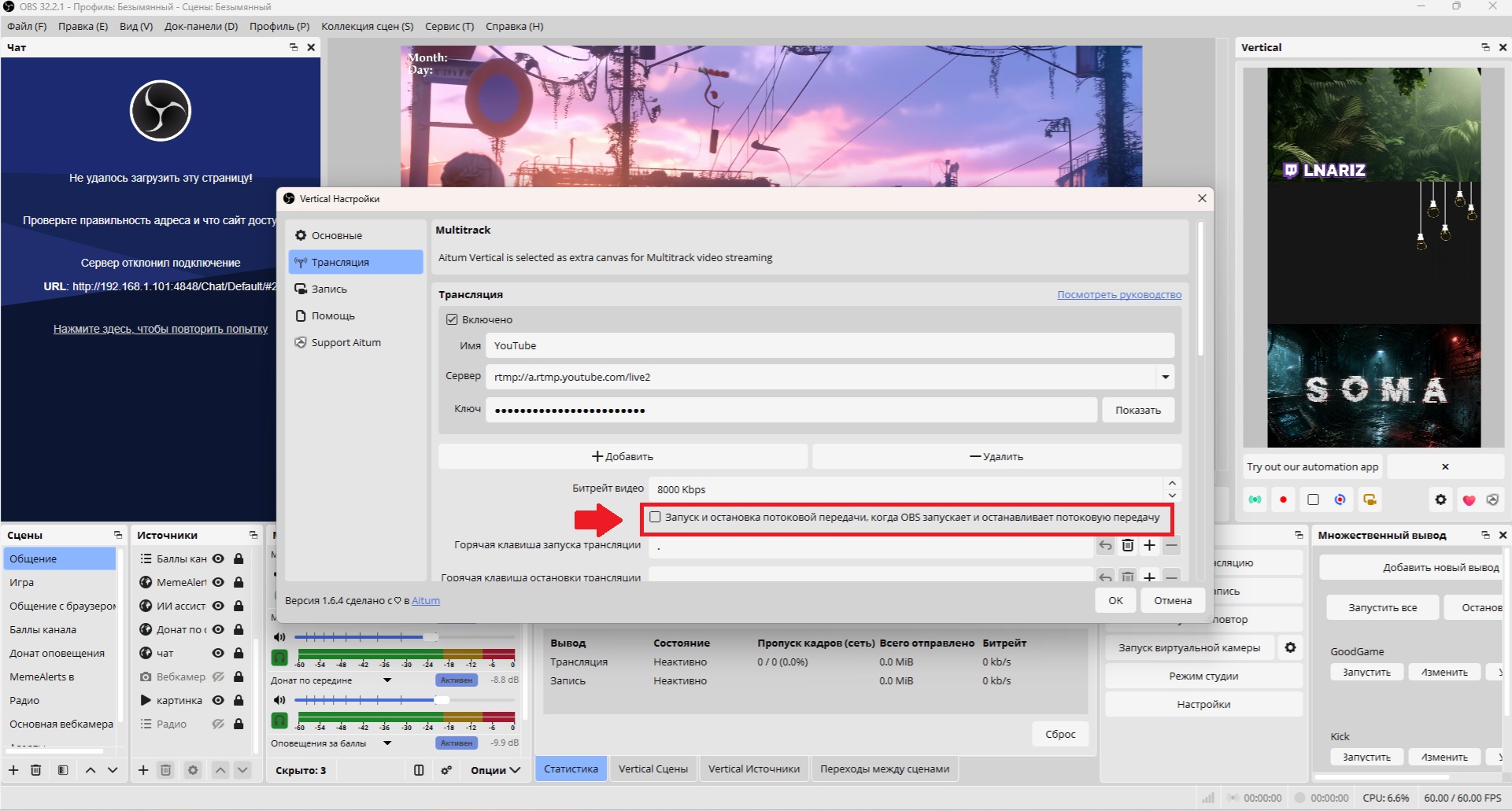
Это именно особенность моего мультистрим-сетапа, а не требование Dual Format Twitch. Если вы никуда дополнительно не вещаете или ваши остальные площадки запускаются стабильно, в Aitum существуют настройки автоматического запуска и остановки вертикального выхода вместе с основным потоком OBS. Такая возможность автоматического старта и остановки присутствует в Aitum Vertical уже с версии 1.4.2.
Поэтому новичку я бы сначала настроила самый простой вариант только для Twitch и убедилась, что он работает. Уже потом можно добавлять YouTube, дополнительные вертикальные выходы и другие элементы мультистриминга. Чем больше одновременно работает плагинов и потоков, тем сложнее понять источник проблемы, если что-нибудь перестанет подключаться.
Сильно ли Dual Format нагружает компьютер
У себя я какого-то ухудшения работы компьютера после включения Dual Format не заметила. Игры работают нормально, OBS не начал пропускать кадры, а каких-либо проблем с кодировщиком у меня не появилось. Но здесь обязательно нужно учитывать, что сейчас у меня хороший игровой компьютер, поэтому мой результат нельзя автоматически переносить на более слабые системы.
Twitch тоже предупреждает, что Enhanced Broadcasting и несколько видеодорожек могут создавать дополнительную нагрузку на GPU и сеть. Для Partners и части Affiliates Twitch предоставляет дополнительное серверное транскодирование, которое уменьшает количество работы на стороне компьютера, но доступно оно не всем. Проверить наличие этой поддержки можно в Advanced Broadcast Settings своего Creator Dashboard.
Если компьютер слабый, я бы обязательно сравнила нагрузку до и после включения Dual Format. Посмотрите загрузку CPU и GPU, пропущенные кадры OBS, работу кодировщика и стабильность игры во время тестового эфира. Если появляются проблемы, Twitch рекомендует уменьшить максимальную полосу Enhanced Broadcasting или ограничить количество видеодорожек.
Как проверить, что Twitch действительно получает обе версии
После настройки я бы не ограничивалась тем, что в OBS просто не появилось ошибки. Самый понятный тест — открыть собственную трансляцию на телефоне и проверить её в вертикальном положении. Если Dual Format работает правильно, мобильный Twitch показывает вертикальную композицию, а при повороте телефона можно вернуться к обычному горизонтальному изображению.
Для более технической проверки удобно использовать Twitch Inspector. В моей текущей трансляции Inspector действительно показывает две исходные видеодорожки: горизонтальную 1920×1080, H.264, около 7515 Кбит/с и вертикальную 1080×1920, H.265, около 5007 Кбит/с, обе примерно по 60 FPS. То есть это уже не предположение по интерфейсу телефона — Twitch фактически получает два отдельных формата моего потока.
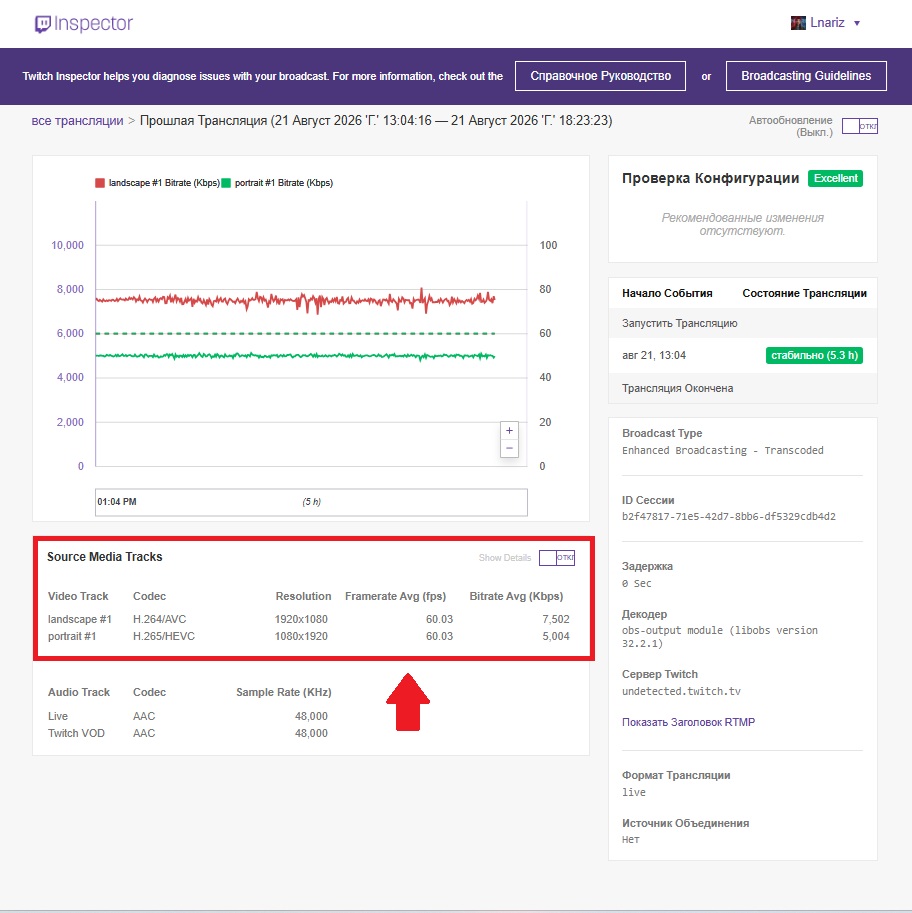
Если хотите проверить это подробнее, у меня уже есть отдельная статья «Как проверить стрим в Twitch Inspector до выхода в эфир». Там я показываю, где смотреть дорожки, битрейт, стабильность, кодеки и другие параметры трансляции.
Что увидит зритель на телефоне
На телефоне результат мне в целом понравился. Вертикальная версия занимает экран гораздо естественнее, чем обычное горизонтальное видео внутри вертикально удерживаемого смартфона. При этом зритель не оказывается навсегда заперт в 9:16 — Twitch позволяет переключить вариант просмотра, а при повороте телефона возвращается обычная горизонтальная трансляция.
Мне сложно сказать, станет ли именно такой формат удобнее каждому. Кто-то привык смотреть Twitch горизонтально и продолжит делать это независимо от Dual Format, а кому-то действительно приятнее держать телефон вертикально. Для меня смысл функции как раз в том, что зрителя не заставляют выбирать один вариант за всех: обе версии идут одновременно.
Чат и стандартные возможности Twitch при Dual Format тоже продолжают работать. Зритель может писать сообщения, подписываться, дарить подписки и использовать Bits независимо от выбранной ориентации. В вертикальном режиме количество видимого чата можно дополнительно менять прямо на телефоне.
Что происходит с VOD и клипами
Dual Format работает не только во время прямого эфира. Twitch сохраняет вертикальную и горизонтальную версии VOD, а клипы из Dual Format могут быть доступны сразу в обоих форматах. Это удобно, потому что вертикальную версию момента потом не обязательно заново вручную кадрировать только ради просмотра с телефона.
Есть только нюанс с хранением VOD. По текущей справке Twitch вертикальная версия VOD хранится семь дней после трансляции, после чего остаётся классическая горизонтальная версия на обычный для аккаунта срок хранения. Вертикальные и горизонтальные версии клипов при этом не имеют такого семидневного ограничения.
Дал ли мне Dual Format больше зрителей
Честно — я этого не знаю. После подключения Dual Format я отдельно не отслеживала изменение числа мобильных зрителей, новых заходов или среднего онлайна. Какого-то эффекта, который был бы настолько заметен, что его можно было бы уверенно связать именно с вертикальным форматом, я тоже не увидела.
Поэтому говорить, что после подключения Dual Format у меня выросли просмотры, было бы неправильно. Twitch сам объясняет запуск функции ростом мобильного просмотра и сообщает, что в его тестах вертикальные макеты лучше выделялись в мобильной ленте, но это данные платформы, а не статистика моего канала.
Я воспринимаю Dual Format скорее как дополнительный вариант просмотра. Если Twitch уже умеет показать мою трансляцию удобнее человеку, который держит телефон вертикально, я не вижу большой причины отказываться от этой возможности, пока мой компьютер и интернет справляются с дополнительной нагрузкой.
Возможные проблемы после настройки
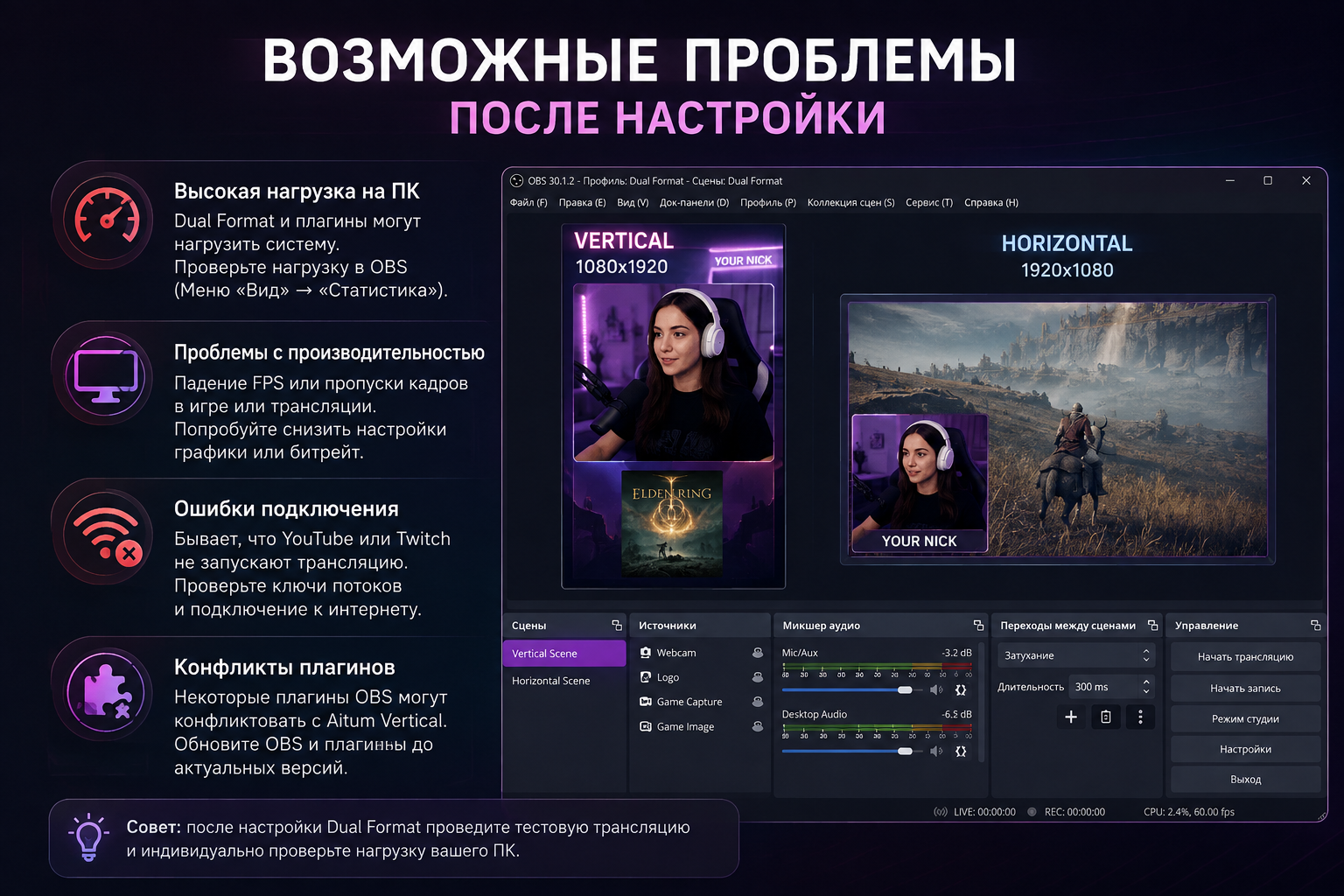
У меня Dual Format заработал без серьёзных сложностей, но официальный Twitch перечисляет несколько типовых проблем. Вертикальная версия может вообще не появиться, если выключен Enhanced Broadcasting, в Additional Canvas не выбран Aitum Vertical или плагин установлен неправильно. При высокой нагрузке также возможны проблемы с кодировщиком, особенно если одновременно используются запись, мультистриминг и другие дополнительные выходы.
Если появляется проблема со звуком, Twitch рекомендует проверить, что необходимые аудиоисточники доступны обеим сценам и корректно настроен роутинг. Если OBS не может подключить вертикальный поток, стоит проверить интернет, авторизацию Twitch, выбор Aitum Vertical и при необходимости перезапустить OBS. Старую версию Aitum или OBS тоже лучше исключить как возможную причину до более сложной диагностики.
Я бы после первого подключения обязательно провела тестовый эфир и посмотрела одновременно OBS, телефон и Twitch Inspector. Так намного проще сразу увидеть, отправляются ли обе дорожки, правильно ли выглядит вертикальная сцена и не появилась ли дополнительная нагрузка на систему.
Стоит ли включать Dual Format
Если вы уже стримите на Twitch через OBS и компьютер нормально справляется с эфиром, я бы как минимум попробовала. Настройка не требует полностью переделывать обычный горизонтальный стрим: он продолжает существовать как раньше, а Aitum добавляет отдельный вертикальный холст. Для начала можно вообще создать одну-две простые вертикальные сцены и не пытаться сразу повторять в 9:16 весь набор оформления.
У меня получилось именно так. Я создала всего две отдельные вертикальные сцены, вручную переключаю их во время эфира и разместила внутри только те элементы, которые действительно нужны: игру, камеру, логотип и тематическое изображение. Такой вариант не усложнил мне стрим настолько, чтобы захотелось отказаться от Dual Format.
Главное — не ждать от Dual Format гарантированного роста просмотров. Я у себя такого эффекта не измеряла и обещать его не могу. Для меня Dual Format — прежде всего возможность дать мобильному зрителю нормально собранную вертикальную версию того же эфира, не забирая привычный горизонтальный формат у остальных.
Что стоит запомнить
Dual Format позволяет одновременно отправлять на Twitch горизонтальную и вертикальную версии одной трансляции. Для официальной схемы через OBS сейчас нужны Enhanced Broadcasting, OBS 32.0.0 или новее и дополнительный вертикальный холст, например Aitum Vertical. Я использую актуальную версию Aitum Vertical 1.6.4 и вертикальное разрешение 1080×1920.
Если вам нужен только Twitch, отдельно запускать вертикальный стрим через кнопку Aitum не требуется: обычная кнопка «Начать трансляцию» в OBS запускает Dual Format сразу в двух ориентациях. У меня схема отличается только потому, что Aitum параллельно участвует в вертикальной трансляции на YouTube, поэтому из-за периодических ошибок YouTube я предпочитаю запускать дополнительные выходы раздельно.
После настройки обязательно проверьте трансляцию на настоящем телефоне и посмотрите нагрузку компьютера. Если система слабая, дополнительное кодирование действительно может потребовать корректировки настроек. А если всё работает стабильно, Dual Format можно воспринимать как ещё один удобный способ показать тот же эфир мобильным зрителям без отказа от классического Twitch 16:9.