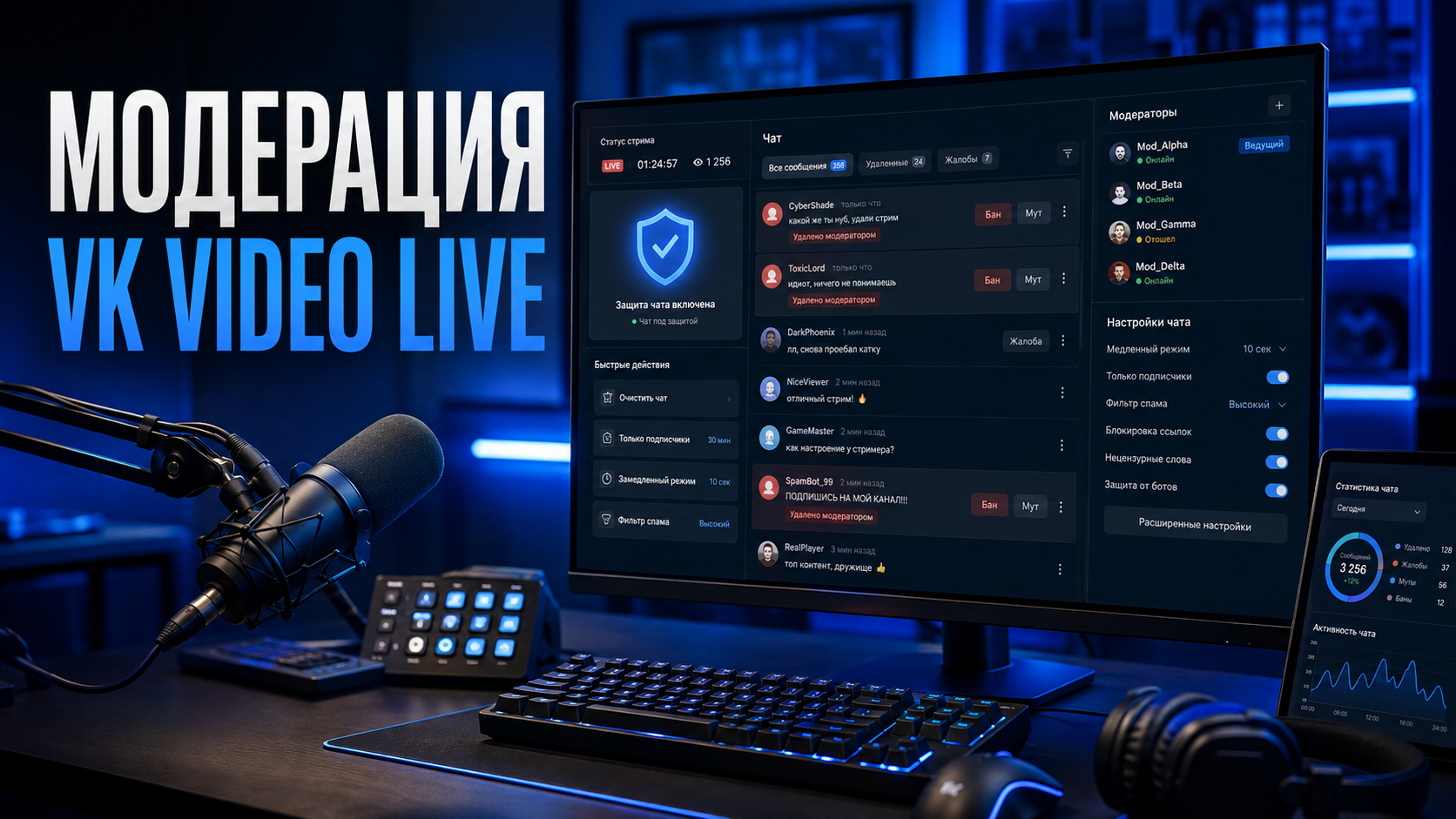
Модераторов на своих трансляциях я использую практически с самого начала стриминга. Даже при небольшом онлайне мне гораздо спокойнее заниматься игрой и разговаривать со зрителями, когда я знаю, что за чатом следит ещё один человек. Особенно это удобно во время сюжетных игр: я могу быть полностью занята происходящим на экране и просто не заметить спам, оскорбление или очередной спойлер.
На VK Видео Live у меня сейчас два действующих модератора. Это те же люди, которые следят за моими чатами на других стриминговых площадках, поэтому им не приходится отдельно объяснять, какое общение мне нравится, а какое на моих трансляциях не приветствуется. Оба регулярно находятся на эфирах и при необходимости заменяют друг друга.
При этом сама модерация VK Видео Live довольно простая. На платформе можно назначать модераторов, выдавать зрителям баны и тайм-ауты, составлять список заблокированных слов и использовать команды встроенного чат-бота. В статье покажу, какие возможности есть сейчас и какую схему использую я.
- Какие возможности модерации есть в VK Видео Live
- Как назначить модератора на VK Видео Live
- Что мои модераторы делают во время эфира
- Предупреждение, тайм-аут или бан
- Как забанить зрителя на VK Видео Live
- Заблокированные слова — основная автоматическая защита моего чата
- Отдельных правил чата, как на Twitch, я у себя не нашла
- Чёрный список и бан — не одно и то же
- Встроенный чат-бот тоже умеет помогать с модерацией
- Нужен ли модератор небольшому каналу
- Почему я использую одних модераторов на всех площадках
- Что мне нравится в модерации VK Видео Live
- Какую схему модерации я бы выбрала начинающему стримеру
- Короткие ответы
- Как устроена модерация на моём канале сейчас
- Официальные источники
Какие возможности модерации есть в VK Видео Live
VK Видео Live продолжает развивать собственные инструменты защиты чата. В официальных материалах платформы есть отдельный гайд по модерации, а также памятка о доступных уровнях модераторов, их назначении и разжаловании. Если нужную функцию сложно найти, сама платформа рекомендует использовать команду /help в чате — она показывает актуальный список команд встроенного чат-бота.
В моей текущей панели управления основные инструменты собраны достаточно понятно. Здесь есть отдельный раздел с модераторами и администраторами, блокировки пользователей с разделением на баны и тайм-ауты, а также список заблокированных слов.
Для моего канала этого набора сейчас хватает. В отличие от Twitch, где я использую AutoMod с несколькими уровнями фильтрации, на VK Видео Live основная автоматическая защита у меня построена именно вокруг списка нежелательных слов. Всё, что требует понимания контекста, уже остаётся живым модераторам.
Как назначить модератора на VK Видео Live
Назначить человека можно через управление каналом. В текущем интерфейсе у меня есть раздел «Модераторы и администраторы», где пользователя можно найти по имени и назначить ему подходящую роль. VK Видео Live также отдельно публикует официальную памятку о существующих уровнях модерации и управлении назначенными модераторами.
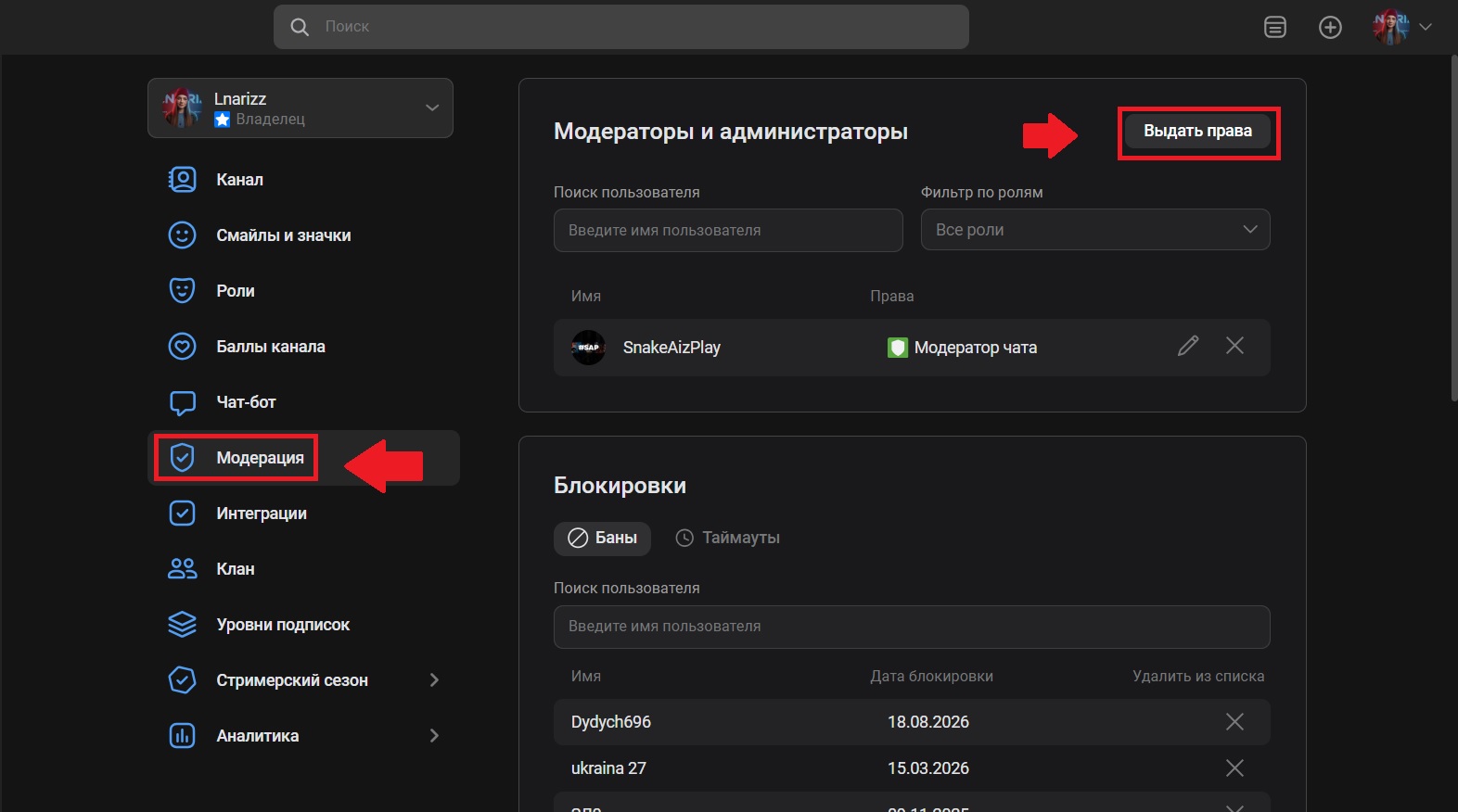
У одного из моих помощников установлена роль «Модератор чата». Этого мне достаточно: управление самим каналом, настройками и другими функциями платформы я предпочитаю оставлять за собой, а модератору нужна возможность следить именно за происходящим во время трансляции.
Человека для этой роли я бы выбирала не по принципу «кто чаще всех пишет в чат». Для меня гораздо важнее доверие. Мои модераторы — два проверенных временем человека, которые понимают атмосферу трансляций и способны самостоятельно принять решение без постоянных указаний с моей стороны.
Один из них знаком мне в реальной жизни. Второй сначала был постоянным активным зрителем, регулярно поддерживал меня и помогал во время стримов, а со временем стал хорошим другом и модератором.
Нужно ли давать модератору доступ к своему аккаунту
У второго моего модератора, которого я знаю в реальной жизни, есть доступ непосредственно к моей учётной записи. Благодаря этому при необходимости он может помогать шире, чем обычный модератор чата.
Но я настоятельно не советую повторять этот вариант просто потому, что так сделано у меня.
Если у вас есть хотя бы небольшое сомнение в человеке, не передавайте ему пароль и доступ к своему аккаунту. Для обычной работы с чатом на платформе существует специальная роль модератора, и именно её безопаснее использовать.
Мой случай основан на личном доверии к конкретному человеку, которого я знаю не только по интернету. Это не обязательное условие нормальной модерации VK Видео Live.
Что мои модераторы делают во время эфира
Я практически не выдаю им инструкции во время трансляции. Оба уже хорошо знают мои правила и понимают, что будет полезно для эфира, а что нет. Поэтому они самостоятельно следят за чатом и вмешиваются только тогда, когда это действительно требуется.
На VK Видео Live мне чаще всего встречается обычный спам или сообщения сексуализированного характера в мой адрес. В целом неадекватные пользователи появляются достаточно редко, поэтому модераторам не приходится проводить весь пятичасовой эфир за постоянными блокировками.
Именно такой формат мне и нравится. Хорошая модерация для меня — это не ситуация, когда каждую минуту кого-нибудь банят. Она должна работать почти незаметно: большинство зрителей спокойно общаются, а редкие проблемы решаются до того, как начинают мешать всему чату.
Предупреждение, тайм-аут или бан

Я не считаю, что за любое нарушение человека нужно сразу навсегда удалять с канала. Если ситуация не серьёзная, сначала я или модератор предупреждаем зрителя. Если он игнорирует просьбу и продолжает нарушать правила, следующим шагом становится тайм-аут или бан — в зависимости от поведения.
Например, тайм-аут у меня можно получить за постоянные спойлеры во время прохождения сюжетной игры. Для моего формата это особенно важно: я часто прохожу игры впервые, поэтому подсказка о будущем событии может испортить не только мои впечатления, но и сам момент на трансляции. Если человека попросили перестать, а он продолжает, временное ограничение считаю нормальной мерой.
Совсем другая ситуация — серьёзные оскорбления других участников чата. Здесь реакция может быть значительно жёстче, потому что один человек не должен портить эфир всем остальным.
В текущем интерфейсе VK Видео Live выданные ограничения разделены на «Баны» и «Тайм-ауты», поэтому их удобно контролировать отдельно.
Как забанить зрителя на VK Видео Live
На практике система модерации VK Видео Live мне кажется достаточно простой. Если человек начинает нарушать правила, модератор может применить к нему ограничение непосредственно во время работы с чатом, а выданные блокировки затем отображаются в соответствующем разделе управления каналом.
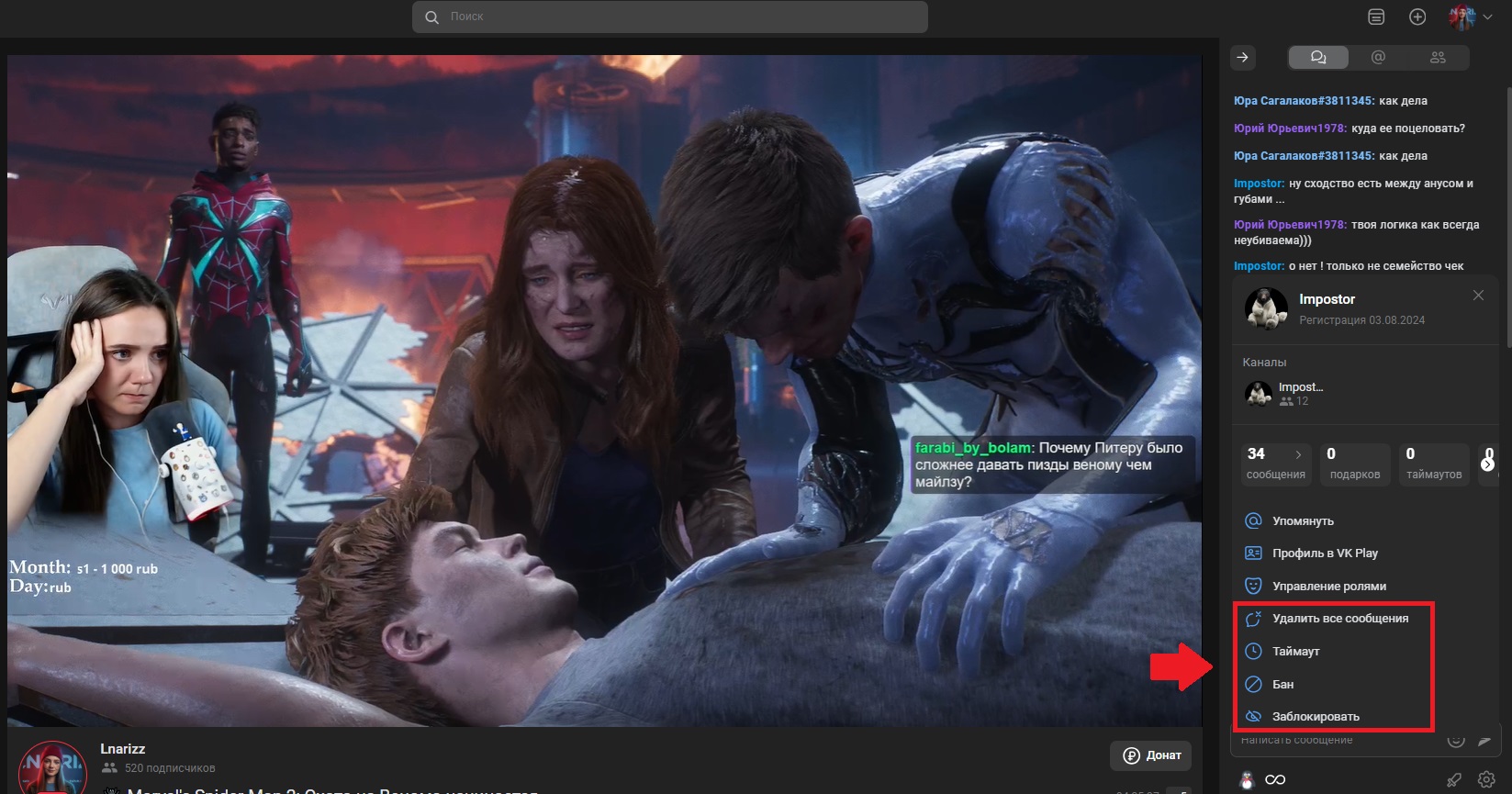
Если удобнее работать через команды, у VK Видео Live есть встроенный чат-бот. Я сама его для модерации практически не использую, поэтому не буду перечислять команды по памяти: платформа обновляет функциональность бота, а полный актуальный набор можно в любой момент вызвать командой:
/help
Сам VK Видео Live рекомендует этот способ в официальном гайде по модерации. Кроме того, платформа продолжает обновлять команды чат-бота: в 2026 году, например, добавлялись новые команды и отдельная возможность самостоятельно отказаться от прав модератора.
Такой подход мне кажется правильнее, чем сохранять где-нибудь старый список команд. Если функциональность платформы изменится, /help покажет именно то, что доступно сейчас.
Заблокированные слова — основная автоматическая защита моего чата
Из автоматических инструментов больше всего я использую заблокированные слова. В настройках можно составить собственный список выражений, которые вы не хотите пропускать в чат.
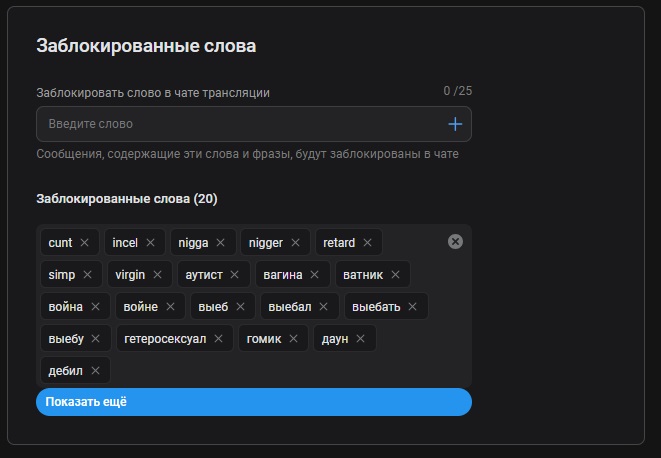
Я не советую бездумно искать в интернете какой-нибудь «готовый список запреток» и вставлять его целиком. У каждого канала свои границы. Лучше сначала определить, какого общения вы хотите, а затем добавлять слова и выражения, которые действительно создают проблемы именно у вас.
В моём случае список помогает отсекать часть нежелательной лексики ещё до того, как модератору придётся вмешиваться вручную. При этом я всё равно не рассчитываю только на автоматическую фильтрацию: человек может изменить написание слова, использовать другой контекст или написать сообщение, которое формально не содержит ничего из списка, но остаётся откровенно неадекватным.
Именно поэтому заблокированные слова для меня — дополнительный фильтр, а не замена модератору.
Отдельных правил чата, как на Twitch, я у себя не нашла
На Twitch у меня настроен отдельный список правил, который новый зритель видит перед тем, как начать писать в чат. На своём канале VK Видео Live аналогичного инструмента в текущем интерфейсе я не нашла.
Я специально формулирую это именно как мой текущий опыт, а не как утверждение, что такой возможности не существует ни в одном интерфейсе платформы. VK Видео Live активно развивается, настройки меняются и появляются новые функции.
Поэтому сейчас правила моего общения в большей степени поддерживаются через заблокированные слова и работу модераторов. Если человек ведёт себя нормально, ему вообще не приходится задумываться о модерации. Когда возникает проблема, мы сначала объясняем, что именно не приветствуется.
Чёрный список и бан — не одно и то же
В 2026 году VK Видео Live добавил отдельный чёрный список пользователей. Но здесь важно не перепутать две разные функции.
По официальному описанию платформы, чёрный список используется для того, чтобы вы лично не видели сообщения неприятного вам пользователя в чате. Добавить человека туда можно через его карточку, а посмотреть список или убрать пользователя — через настройки профиля Live → «Персонализация».
То есть я бы не использовала понятия «добавить в чёрный список» и «забанить на канале» как синонимы. Модераторская блокировка ограничивает нарушителя в рамках вашего канала, а пользовательский чёрный список решает другую задачу — скрывает человека лично от вас.
Я этой функцией пока не пользуюсь. Для проблем, которые реально возникают на моём канале, мне хватает обычной модерации.
Встроенный чат-бот тоже умеет помогать с модерацией
У VK Видео Live есть собственный чат-бот, который используется не только для развлекательных команд или управления трансляцией. Официальный гайд платформы прямо включает его в набор инструментов модерации и рекомендует /help, если нужно увидеть доступные команды.
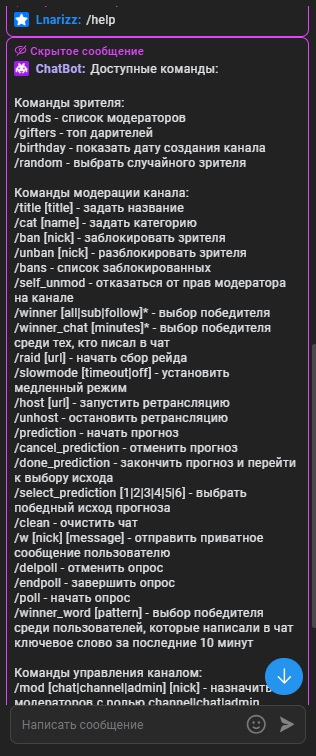
/help открывает актуальный список стандартных команд чат-бота VK Видео Live.Кроме стандартных команд, VK Видео Live поддерживает и пользовательские команды. Для них используется отдельная система с префиксом !, а список созданных на канале кастомных команд зрители могут посмотреть через !help. Это уже другая функция, поэтому путать /help встроенного чат-бота и !help кастомных команд не стоит.
Я этим инструментом для модерации не пользуюсь. Мне быстрее и привычнее оставить автоматическую часть заблокированным словам, а всё остальное — двум живым модераторам.
Но для другого канала команды чат-бота вполне могут оказаться удобными, особенно если стример одновременно занимается игрой и не хочет постоянно открывать дополнительные окна панели управления.
Нужен ли модератор небольшому каналу
Я считаю, что желательно иметь модератора практически с самого начала стриминга, даже если онлайн пока небольшой.
Дело не только в борьбе с нарушителями. Хороший модератор помогает вести сам эфир: может вовремя заметить проблему, ответить зрителю, поддержать разговор или заняться чатом в тот момент, когда стример полностью сконцентрирован на игре.
При маленьком онлайне, на мой взгляд, достаточно одного человека, которому вы действительно доверяете. Держать команду из пяти модераторов ради нескольких зрителей никакого смысла нет.
И здесь я бы гораздо внимательнее относилась к личности человека, чем к его активности в чате. То, что зритель каждый день приходит на эфир и много пишет, ещё не означает, что ему автоматически нужно давать дополнительные права.
Если со временем появляется доверие, человек хорошо понимает атмосферу ваших эфиров и адекватно ведёт себя в спорных ситуациях, роль модератора можно попробовать ему дать.
Почему я использую одних модераторов на всех площадках
Я одновременно веду трансляции на нескольких стриминговых площадках, поэтому мне было бы неудобно собирать отдельную команду модераторов для каждого сайта.
На Twitch, VK Видео Live и других моих каналах работают одни и те же люди. Они уже знают мои границы и не должны каждый раз выяснять, считается ли конкретное поведение нормальным именно сегодня.
Для мультистрима это особенно удобно. Я могу заниматься самой трансляцией, а модераторы распределяются между чатами и при необходимости заменяют друг друга.
Мне такая схема подходит значительно лучше, чем набор случайных активных пользователей непосредственно на каждой площадке.
Что мне нравится в модерации VK Видео Live
Мне нравится, что основная система не перегружена. Назначить человека модератором, посмотреть блокировки или добавить запрещённые слова достаточно просто, и серьёзных технических проблем с этими функциями у меня пока не возникало.
За время использования я не сталкивалась с ситуациями, когда выданный бан внезапно переставал работать или модератор не мог воспользоваться своими правами. Не было и случаев, когда один и тот же человек настойчиво создавал новые аккаунты после блокировки, как у меня происходило на Twitch.
Поэтому сейчас мне доступных инструментов хватает. Возможно, при значительно большем онлайне требования к автоматической защите чата у меня изменились бы, но при моей текущей аудитории два модератора и список заблокированных слов справляются со своей задачей.
Какую схему модерации я бы выбрала начинающему стримеру
Я бы не пыталась в первый же день создать максимально строгую систему из десятков ограничений. Для небольшого канала достаточно построить понятную базу:
- Определить, какое общение вы считаете нормальным на своих эфирах.
- Добавить действительно нежелательные слова в блокировку.
- Найти одного человека, которому можно доверять модерацию.
- При небольших нарушениях сначала предупреждать зрителя.
- Использовать тайм-аут, если человек игнорирует предупреждения.
- Оставлять постоянный бан для повторных или серьёзных нарушений.
- По мере роста канала добавлять дополнительные инструменты только тогда, когда они действительно понадобятся.
Я бы особенно не советовала копировать чужие правила один в один. Канал с жёстким соревновательным PvP и спокойный стрим сюжетной игры могут иметь совершенно разную атмосферу.
Для меня модерация нужна не ради самой модерации. Её задача — сделать так, чтобы я могла заниматься эфиром, а нормальным зрителям было приятно находиться в чате.
Короткие ответы
Как назначить модератора на VK Видео Live?
В управлении каналом есть раздел «Модераторы и администраторы». В нём можно найти нужного пользователя и назначить ему доступную роль. На моём канале один из помощников имеет роль «Модератор чата».
Сколько модераторов нужно начинающему стримеру?
Для небольшого онлайна я считаю достаточным одного надёжного человека. По мере роста чата количество модераторов можно увеличивать.
Что лучше — тайм-аут или бан?
Зависит от нарушения. Я обычно начинаю с предупреждения, затем при необходимости использую тайм-аут. Бан оставляю для серьёзных или повторных нарушений.
За что я выдаю тайм-аут?
Например, за постоянные спойлеры во время сюжетного прохождения после того, как зрителя уже попросили прекратить.
За что можно получить бан?
На моём канале — например, за серьёзные оскорбления других участников чата или продолжительное неадекватное поведение после предупреждений.
Можно ли заблокировать отдельные слова?
Да. В панели модерации моего канала есть собственный раздел «Заблокированные слова», где можно составить список нежелательных выражений.
Есть ли встроенный чат-бот?
Да. VK Видео Live имеет собственный чат-бот. Полный актуальный список доступных команд сама платформа рекомендует открывать через /help.
Чёрный список — это то же самое, что бан?
Нет. По официальному описанию VK Видео Live, чёрный список позволяет конкретному пользователю не видеть сообщения добавленного туда человека. Для модераторской блокировки нарушителя на канале используются другие инструменты.
Обязательно ли назначать модератора?
Нет, но я считаю его полезным даже на небольшом канале. Мне модераторы позволяют сосредоточиться на игре и общении, не контролируя каждое сообщение самостоятельно.
Как устроена модерация на моём канале сейчас
Моя схема получилась достаточно простой: два постоянных человека следят за чатами на всех площадках, а VK Видео Live автоматически фильтрует часть нежелательных слов. Если нарушение небольшое, зрителя сначала предупреждают. Если он не реагирует — следует тайм-аут или бан.
Мне нравится, что модерация при этом практически не ощущается во время обычного эфира. Большинство людей приходят посмотреть игру и пообщаться, а неадекватные сообщения встречаются редко. Значит, мне не требуется превращать чат в закрытое пространство с большим количеством ограничений.
Главное для меня — не количество инструментов, а доверие к людям, которым я дала права. Хороший модератор понимает атмосферу канала и умеет отличить неудачную шутку от человека, который целенаправленно пришёл мешать трансляции.
Именно поэтому начинающему стримеру я бы сначала советовала найти одного действительно надёжного человека, а уже потом разбираться, нужны ли каналу более сложные инструменты защиты.
Официальные источники
- Официальный VK Видео Live — гайд по модерации: назначение модераторов, способы управления чатом и команда
/help. - Официальный VK Видео Live — обновление платформы: пользовательский чёрный список и изменения работы чат-бота для модераторов.
- Официальный VK Видео Live — новые команды чат-бота, включая команду отказа от прав модератора.
- Официальный VK Видео Live — кастомные команды чат-бота и команда
!help.