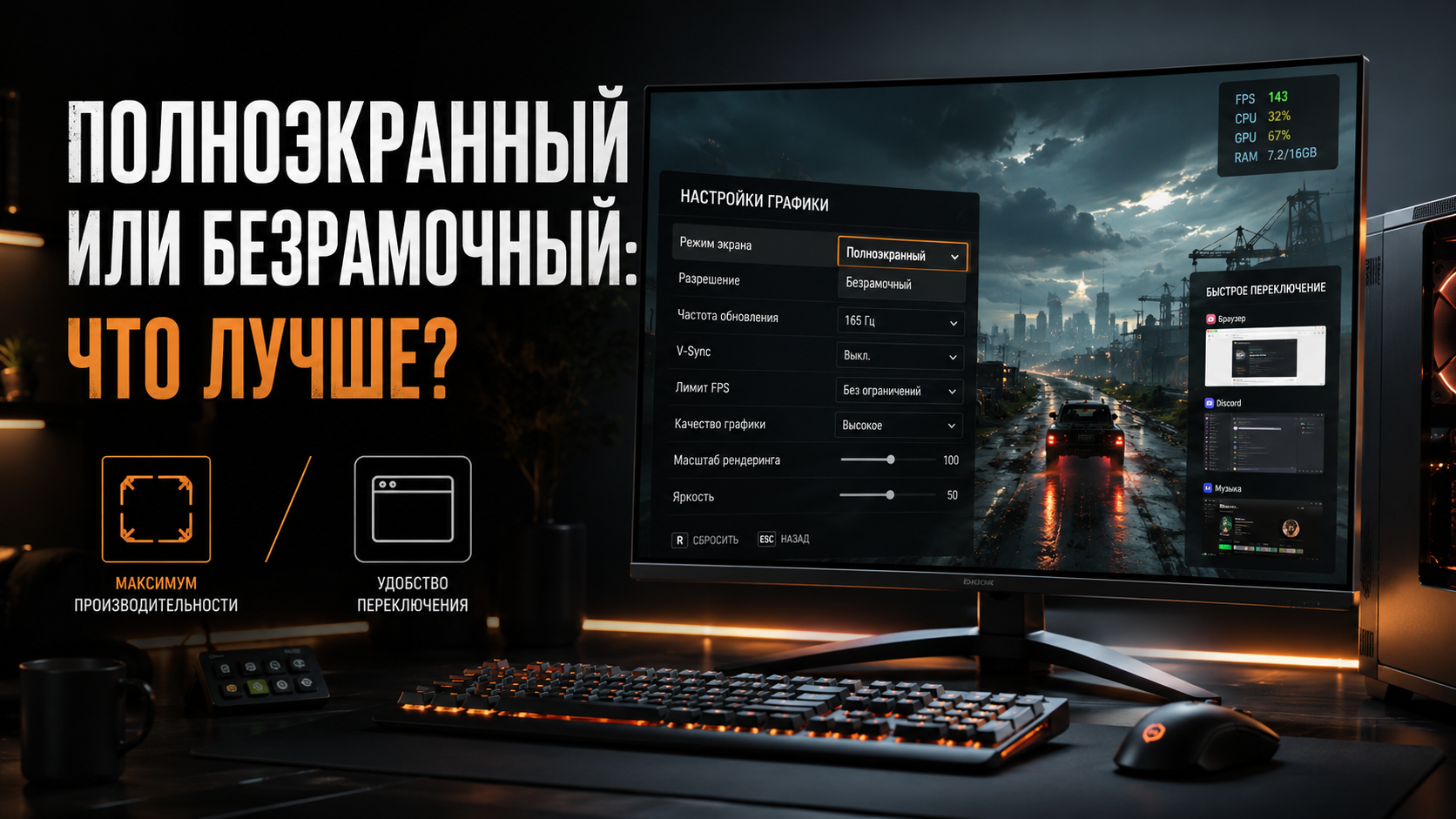
Полноэкранный или безрамочный режим я практически перестала выбирать заново в каждой игре — по привычке сразу ставлю безрамочный. Для меня он удобнее прежде всего потому, что я стримлю через OBS, использую второй монитор и во время эфира регулярно переключаюсь из игры через Alt+Tab или клавишу Windows. В таком режиме всё это происходит намного комфортнее, а с захватом игры у меня обычно меньше проблем.
При этом я не считаю, что безрамочный режим автоматически лучший для абсолютно всех. В играх встречаются Fullscreen, Borderless Windowed и обычный Windowed, и выбор зависит не только от FPS. На современном Windows 11 различия между полноэкранным и безрамочным режимами уже не такие однозначные, как раньше, поэтому разберём, чем они отличаются и что лучше выбирать в разных ситуациях.
- Чем отличаются Fullscreen, Borderless и Windowed
- Что такое полноэкранный режим
- Что такое безрамочный режим
- Что такое оконный режим
- Полноэкранный или безрамочный режим — где больше FPS
- Почему я использую безрамочный режим для OBS
- Что происходит с Fullscreen при Alt+Tab
- Что удобнее при использовании двух мониторов
- Работают ли VRR, G-SYNC и FreeSync в безрамочном режиме
- Когда я бы всё-таки попробовала Fullscreen
- Когда лучше использовать обычный оконный режим
- Что лучше выбрать для обычной игры
- Коротко: Fullscreen, Borderless или Windowed
- Официальные источники
Чем отличаются Fullscreen, Borderless и Windowed
Самый понятный способ разобраться — сначала посмотреть, как эти три режима выглядят для пользователя.
Fullscreen, или полноэкранный режим, выводит игру на весь экран. В классическом варианте игра получает полноэкранный режим отображения, а переключение на другие программы может сопровождаться задержкой, сворачиванием игры или кратковременным чёрным экраном.
Borderless Windowed, или безрамочный оконный режим, технически является окном, но растягивается на весь экран и не имеет рамки Windows. Внешне игра выглядит почти так же, как в Fullscreen, зато переключение на браузер, OBS или второй монитор обычно ощущается удобнее.
Windowed, или оконный режим, запускает игру в обычном окне. Видны рабочий стол, рамка окна и другие программы, а размер игры можно менять вручную. Для обычного прохождения современных игр я такой режим практически не использую.
Названия в конкретных играх могут отличаться. Вместо Borderless Windowed встречаются «Без рамки», «Окно без рамки», Borderless или Fullscreen Windowed. Смысл у них примерно один: это окно размером с экран без стандартного оформления Windows.
Что такое полноэкранный режим
Полноэкранный режим долгое время считался стандартным выбором для максимальной игровой производительности. Исторически эксклюзивный fullscreen позволял игре напрямую использовать полноэкранный режим вывода изображения и избегать некоторых дополнительных этапов обработки окон Windows.
Но в современных версиях Windows ситуация изменилась. Microsoft уже много лет использует современные модели вывода изображения и Fullscreen Optimizations, а для DirectX 12 современные механизмы представления кадров являются нормальной частью работы системы. Поэтому старое универсальное правило «Fullscreen всегда даёт больше FPS» сегодня слишком упрощённое.
Разница всё ещё может существовать в конкретной игре, драйвере или конфигурации компьютера, поэтому я бы не обещала одинаковый результат абсолютно везде. Но выбирать полноэкранный режим исключительно потому, что когда-то он считался обязательным для хорошей производительности, на современном Windows уже не обязательно.
Что такое безрамочный режим
Безрамочный режим для меня самый удобный. Игра занимает весь монитор, поэтому визуально я практически не теряю ощущения полноценного полноэкранного режима, но Windows продолжает работать с ней как с окном.
Главное преимущество я чувствую во время стримов. На втором мониторе у меня находятся нужные программы, а между игрой, OBS и другими окнами я постоянно переключаюсь через Alt+Tab или клавишу Windows. В безрамочном режиме это для меня происходит комфортнее, поэтому со временем я вообще перестала экспериментировать и почти во всех играх сразу выбираю Borderless.
На Windows 11 у этого режима есть ещё одно важное преимущество. Microsoft предлагает функцию «Оптимизация для оконных игр», которая улучшает работу совместимых DirectX 10 и DirectX 11 игр в оконном и безрамочном режимах. Она переводит их с устаревшей модели вывода на современную flip-model, уменьшает задержку кадра и позволяет использовать такие функции, как Auto HDR и переменная частота обновления на совместимых дисплеях.
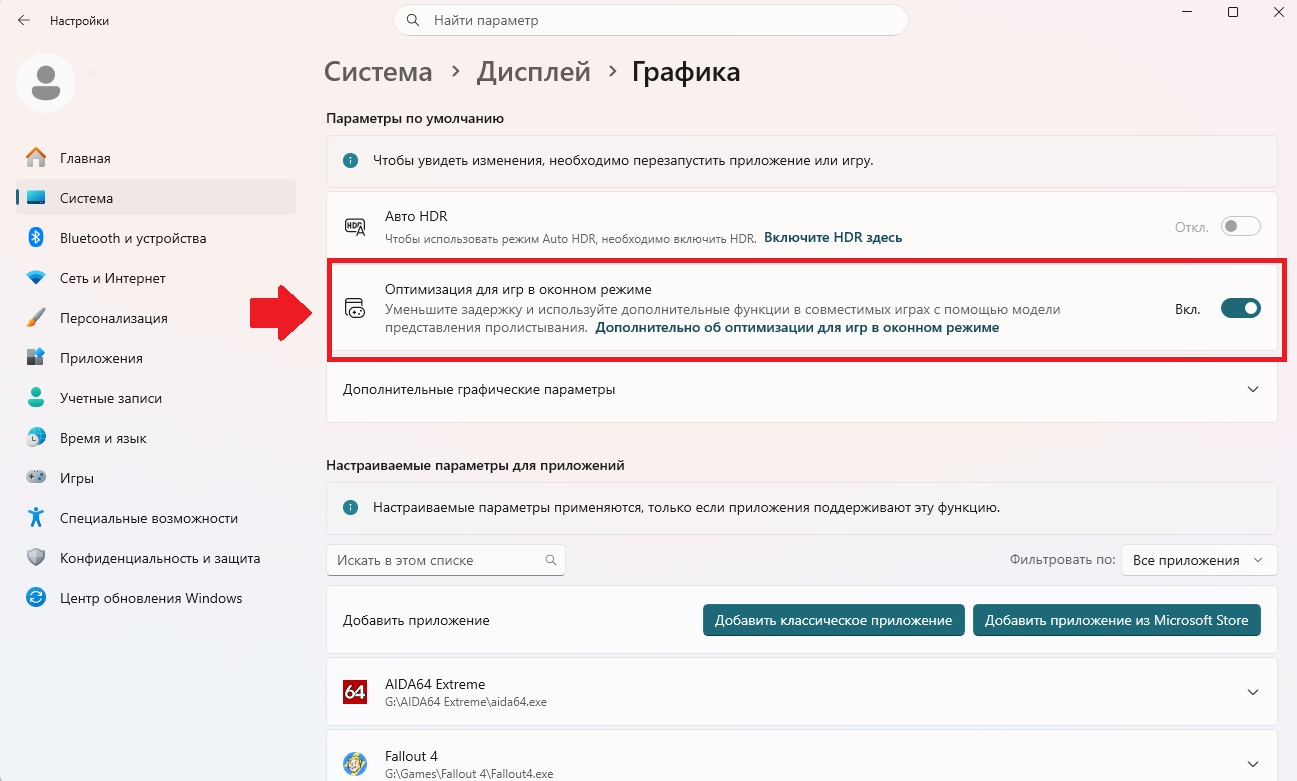
Включается эта настройка через Параметры → Система → Дисплей → Графика → Оптимизация для оконных игр. После изменения Microsoft рекомендует перезапустить игру. Для отдельной игры оптимизацию при необходимости можно отключить индивидуально.
Что такое оконный режим
Обычный оконный режим отличается от Borderless тем, что игра не пытается имитировать полноэкранное изображение. Она запускается как стандартное окно Windows, которое можно уменьшить, передвинуть или разместить рядом с другими программами.
Лично я его практически не использую. Если мне нужно играть на весь экран, выбираю безрамочный режим, а если по какой-то причине он работает неправильно — могу попробовать Fullscreen. Оставлять современную сюжетную игру маленьким окном посреди рабочего стола мне просто неудобно.
При этом оконный режим нельзя назвать бесполезным. Он может пригодиться для старых игр, тестирования, одновременной работы с несколькими программами или проектов, которые некорректно ведут себя в других режимах. Но для обычного прохождения на одном основном мониторе это скорее специализированный вариант.
Полноэкранный или безрамочный режим — где больше FPS
Однозначного ответа для всех современных игр нет. Именно здесь чаще всего встречается устаревшее представление, что Fullscreen обязательно значительно быстрее Borderless.
На Windows 11 Microsoft специально оптимизировала оконные и безрамочные DirectX 10/11 игры, переводя совместимые проекты на современную flip-model. Компания прямо указывает, что это сделано для улучшения производительности и уменьшения frame latency. DirectX 12-игры уже используют современную модель представления кадров и не нуждаются в этой отдельной оптимизации тем же способом.
Я сама разницу FPS между Fullscreen и Borderless специально не измеряла. Поэтому утверждать на личном опыте, что один режим у меня быстрее другого, не буду. Для меня удобство безрамочного режима оказалось важнее, а заметной причины отказаться от него в пользу Fullscreen во время обычных игр и стримов у меня не возникало.
Если производительность критична, самый надёжный вариант — проверить конкретную игру самостоятельно. Запустить один и тот же участок в Fullscreen и Borderless с одинаковым разрешением и настройками и посмотреть не только средний FPS, но и стабильность кадров.
Почему я использую безрамочный режим для OBS
Для меня именно OBS стал главной причиной окончательно перейти на Borderless. Я обычно использую «Захват игры», и в моём случае игра в безрамочном режиме захватывается удобнее. С Fullscreen у меня встречались ситуации, когда OBS не хотел нормально подхватывать игру, поэтому со временем я просто привыкла сразу ставить безрамочный режим.
Здесь важно отделить мой опыт от возможностей самой программы. OBS официально поддерживает захват полноэкранных игр через режим Capture any fullscreen application, а также позволяет выбрать конкретное игровое окно через Capture specific window. Сам OBS рекомендует сначала использовать Game Capture как наиболее эффективный способ захвата игры.
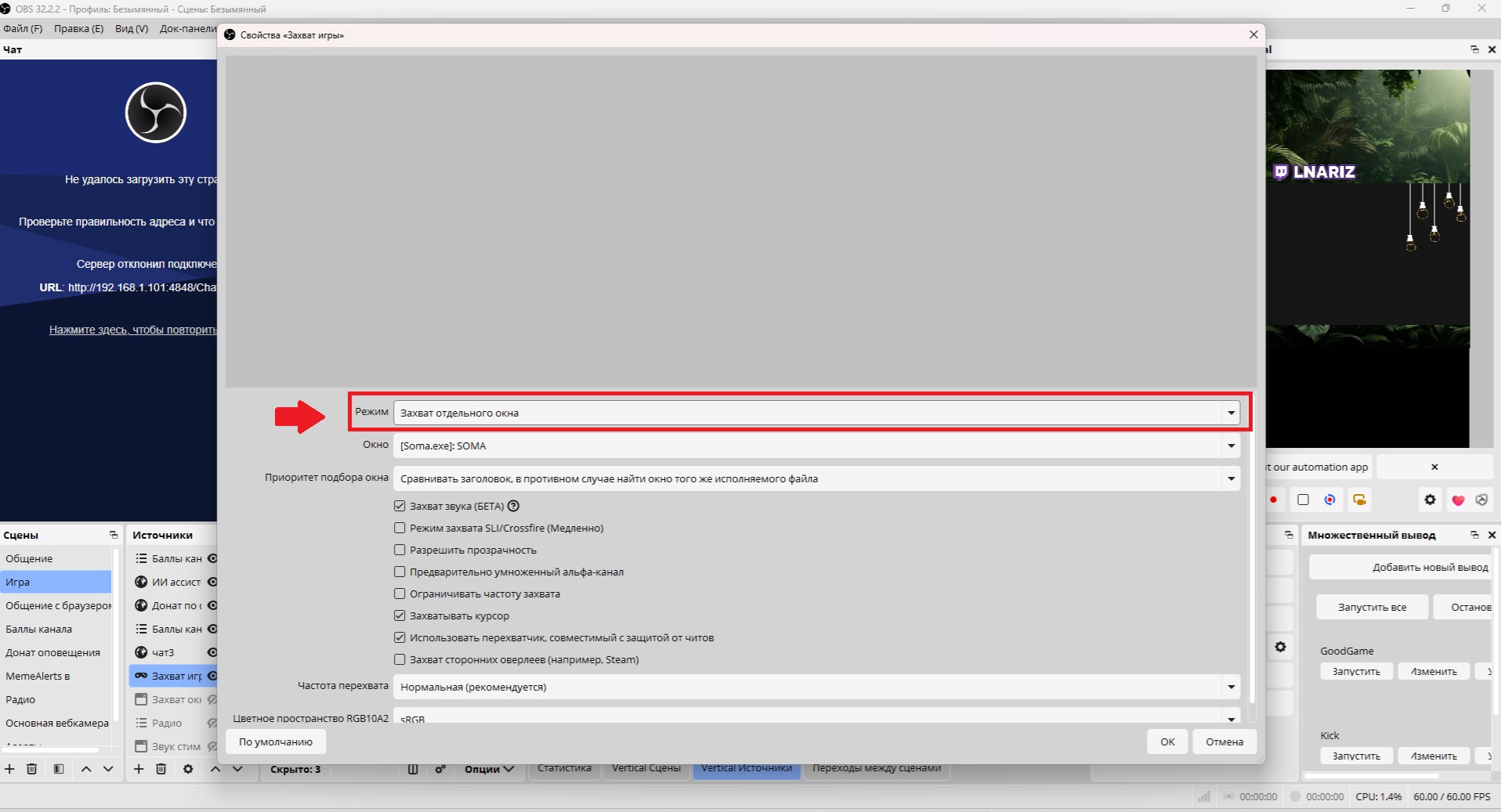
Но проблемы с отдельными полноэкранными играми действительно существуют. В официальном troubleshooting OBS указано, что при Alt+Tab полноэкранная игра может перестать рендериться, поэтому в предпросмотре OBS она временно исчезает. Для некоторых игр OBS вообще рекомендует использовать Windowed или Borderless Windowed и другой метод захвата.
Поэтому я не считаю, что Fullscreen «не работает с OBS». Он работает и официально поддерживается. Просто в моём конкретном рабочем процессе Borderless оказался стабильнее и удобнее, поэтому менять его без причины я не вижу смысла.
Что происходит с Fullscreen при Alt+Tab
С этим я сталкивалась сама: в некоторых играх после переключения из Fullscreen появлялась задержка или кратковременный чёрный экран. Конкретные названия уже не вспомню, поэтому привязывать такое поведение к определённой игре не буду.
В полноэкранном режиме подобные ситуации особенно заметны, если игра при потере фокуса сворачивается или прекращает рендеринг. OBS также предупреждает, что полноэкранная игра после Alt+Tab может перестать выводить изображение, пока пользователь находится вне неё.
В Borderless игра остаётся полноэкранным окном Windows. Поэтому для меня переключение на OBS, браузер или второй монитор выглядит естественнее. Именно это преимущество я чувствую постоянно, а не теоретическую разницу в нескольких кадрах в секунду.
Что удобнее при использовании двух мониторов
У меня два монитора, и это ещё одна причина использовать Borderless. На основном экране находится игра, а второй можно использовать для OBS и других нужных программ. Для переключения я обычно нажимаю Alt+Tab или клавишу Windows — уже просто по привычке.
Безрамочный режим хорошо подходит именно к такому сценарию, потому что игра остаётся развёрнутой на весь основной дисплей, но при этом взаимодействие с Windows не ощущается таким резким, как в некоторых полноэкранных играх.
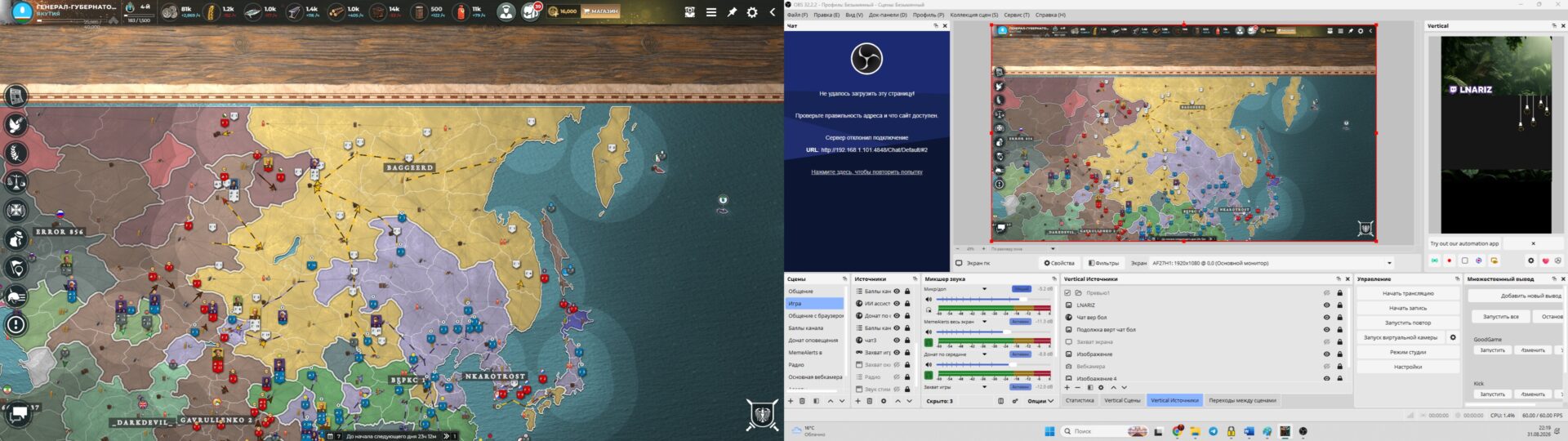
Это особенно удобно во время трансляции. Иногда нужно быстро проверить OBS, посмотреть что-то на втором экране или исправить настройку, а потом сразу вернуться в игру. Для меня скорость и предсказуемость такого переключения важнее потенциального небольшого преимущества Fullscreen в отдельных проектах.
Работают ли VRR, G-SYNC и FreeSync в безрамочном режиме
Современный Windows позволяет использовать переменную частоту обновления не только в классическом Fullscreen. Как раз одна из задач оптимизации оконных игр Windows 11 — включить VRR для поддерживаемых DirectX 10/11 проектов в Windowed и Borderless Windowed.
Microsoft также указывает, что поддержку VRR конкретного дисплея можно проверить через Параметры → Система → Дисплей → Дополнительные параметры дисплея. При совместимом мониторе переменная частота обновления позволяет дисплею динамически подстраиваться под частоту кадров игры.
Поэтому наличие G-SYNC, FreeSync или другого VRR само по себе уже не является достаточной причиной обязательно переходить в Exclusive Fullscreen. Но конкретные возможности всё равно зависят от монитора, видеокарты, драйвера и самой игры.
Когда я бы всё-таки попробовала Fullscreen
Хотя сама я почти всегда выставляю Borderless, полноэкранный режим удалять из списка вариантов точно не стоит. Если конкретная игра плохо работает в безрамочном режиме, появляются проблемы с производительностью, частотой обновления, HDR, захватом или другими функциями, Fullscreen стоит проверить.
Я бы также сравнила режимы, если компьютер находится на границе производительности и важен каждый возможный процент. Поскольку конкретные игры используют разные движки и способы вывода изображения, универсальное правило не заменяет реальный тест.
То есть мой выбор Borderless основан прежде всего на удобстве моего сценария — стрим, OBS, второй монитор и частые переключения. Для человека, который запускает игру и несколько часов вообще не выходит на рабочий стол, преимущества безрамочного режима могут быть менее важны.
Когда лучше использовать обычный оконный режим
Для себя я практически не нахожу ему применения, но это не значит, что Windowed никогда не нужен. Например, он удобен, если игра должна занимать только часть большого монитора, если нужно одновременно видеть другую программу или если старый проект некорректно масштабируется на весь экран.
Иногда Windowed используют и для технической диагностики. Если игра странно ведёт себя в Fullscreen или Borderless, запуск обычным окном помогает проверить, связана ли проблема именно со способом вывода.
Но как постоянный игровой режим я его не выбираю. Между полноценным окном и Borderless для меня второй вариант почти всегда удобнее: рабочий стол не отвлекает, а преимущества оконного поведения остаются.
Что лучше выбрать для обычной игры
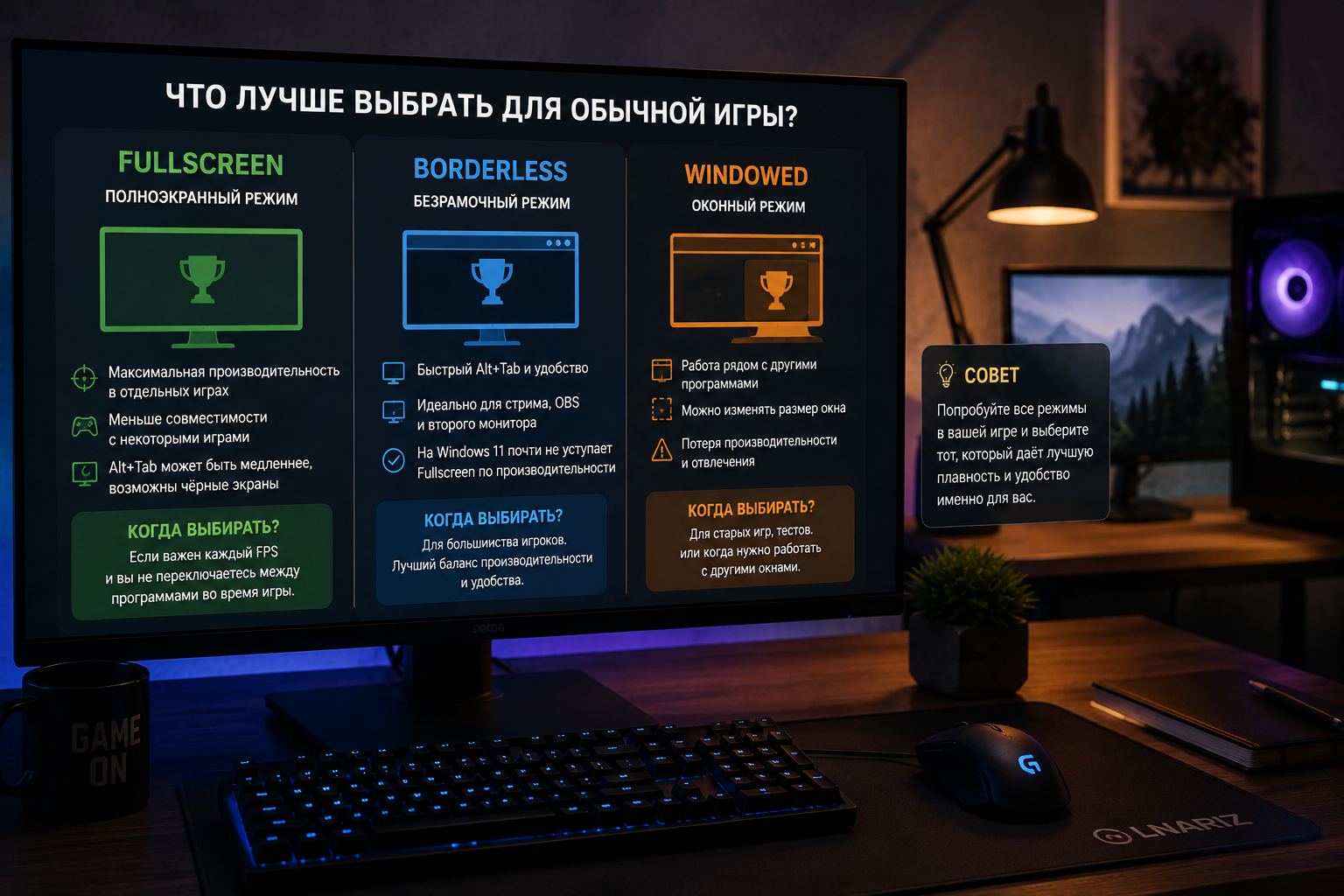
Если человек не стримит и использует один монитор, я бы не навязывала какой-то один вариант. Можно начать с Borderless или того режима, который игра выставила по умолчанию, и менять его только при появлении конкретной причины.
Если Fullscreen работает плавнее или исправляет проблему — используйте его. Если хочется быстро переключаться между программами и разницы в производительности не видно — Borderless намного удобнее. Windowed имеет смысл тогда, когда вам действительно нужно видеть рабочий стол или использовать игру как обычное окно.
Для меня ответ уже давно определён привычкой и работой со стримом. Я ставлю безрамочный режим практически во всех играх и переключаюсь на Fullscreen только в том случае, если Borderless по какой-то причине работает неправильно.
Коротко: Fullscreen, Borderless или Windowed
Если коротко, каждый режим решает немного разные задачи.
- Fullscreen стоит попробовать, если конкретная игра лучше работает именно в нём или вам вообще не требуется постоянно переключаться между программами.
- Borderless Windowed для меня самый удобный вариант для современного Windows 11, OBS, второго монитора и постоянного Alt+Tab.
- Windowed удобен для старых игр, тестирования или работы в небольшом окне, но для обычного прохождения я его практически не использую.
- Fullscreen сегодня нельзя автоматически считать значительно быстрее Borderless: Windows 11 оптимизирует совместимые оконные и безрамочные игры.
- Реальная производительность зависит от конкретной игры, API, драйвера и компьютера, поэтому при сомнениях лучше сравнить режимы самостоятельно.
- OBS поддерживает захват Fullscreen, но отдельные игры и сценарии действительно могут лучше работать с Borderless или Windowed.
Лично я выбираю Borderless прежде всего не ради FPS, а ради удобства. Во время стрима мне важно, чтобы игра нормально захватывалась в OBS, я могла быстро переключиться на второй монитор и так же быстро вернуться обратно. После нескольких лет такого использования безрамочный режим стал для меня настолько привычным, что сейчас я выставляю его почти автоматически.
Официальные источники
- Microsoft Support — Optimizations for windowed games in Windows 11.
- Microsoft DirectX Developer Blog — Updates in Graphics and Gaming.
- Microsoft Support — Change the refresh rate on your monitor in Windows.
- OBS Project — Game Capture Setup Guide.
- OBS Project — Game Capture Source.
- OBS Project — Game Capture Troubleshooting.