Стримить одновременно на Twitch, YouTube, Kick, GoodGame, VK Видео Live, RUTUBE и другие площадки можно без платного облачного сервиса. Один из вариантов — установить бесплатный плагин Multiple RTMP и добавить дополнительные направления непосредственно в OBS.
Я использую Multiple RTMP в своей системе мультистриминга уже давно. Сейчас через него у меня напрямую подключены GoodGame и Kick, основной эфир отправляется на Twitch через привязанную к OBS учётную запись, а YouTube получает отдельный поток через Aitum Multistream.
Раньше через Multiple RTMP у меня также были подключены YouTube, RUTUBE, VK Видео Live и Trovo. Со временем я изменила схему: часть направлений перенесла на бесплатную серверную ретрансляцию GoodGame, чтобы уменьшить нагрузку на старый компьютер. После покупки нового ПК возвращать прежнюю конфигурацию не стала, потому что нынешний вариант уже работает стабильно и без нареканий.
- Что такое Multiple RTMP
- Как сейчас устроен мой мультистриминг
- Чем Multiple RTMP отличается от серверного рестрима
- Какие версии OBS и Multiple RTMP я использую
- Как скачать и установить Multiple RTMP
- Где найти Multiple RTMP после установки
- Что понадобится для подключения площадки
- Как добавить новый выход
- Почему я использую «Получить настройки из OBS»
- Как включить автоматический запуск
- Как запустить и проверить мультистрим
- Сколько исходящей скорости требуется
- Как Multiple RTMP влияет на компьютер
- Что делать, если Multiple RTMP не работает
- Можно ли мультистримить одновременно с Twitch
- Подходит ли Multiple RTMP новичку
- Multiple RTMP или GoodGame: что выбрать
- Что сработало у меня
- Официальные источники
Что такое Multiple RTMP
Multiple RTMP Outputs Plugin — стороннее расширение для OBS, которое позволяет одновременно отправлять трансляцию на несколько RTMP-серверов. Каждый сервер может относиться к отдельной стриминговой площадке.
Например, основной эфир можно запустить на Twitch через обычные настройки OBS, а дополнительные потоки передавать на Kick, GoodGame, YouTube или RUTUBE. Все направления при этом получают изображение и звук из выбранной сцены OBS.
Разработчик указывает, что Multiple RTMP может совместно использовать кодировщик основного выхода OBS. Это помогает избежать повторного кодирования одинакового изображения для каждого направления и снизить дополнительную нагрузку на процессор или видеокарту. При необходимости для отдельного выхода можно выбрать самостоятельный кодировщик и задать собственный битрейт.
Однако Multiple RTMP не является облачным ретранслятором. Компьютер стримера самостоятельно устанавливает отдельное соединение с каждым добавленным RTMP-сервером, поэтому суммарный исходящий трафик увеличивается вместе с количеством прямых направлений.
Как сейчас устроен мой мультистриминг
Основной площадкой для меня остаётся Twitch. Учётная запись Twitch подключена непосредственно в настройках OBS, поэтому обычная кнопка запуска трансляции начинает основной эфир именно там.
Остальные направления распределяются следующим образом:
- Twitch — основная трансляция OBS;
- YouTube — отдельный выход через Aitum Multistream;
- GoodGame — дополнительный выход через Multiple RTMP;
- Kick — дополнительный выход через Multiple RTMP;
- VK Видео Live и RUTUBE — серверная ретрансляция через GoodGame.
Таким образом, компьютер сейчас отправляет четыре исходящих потока: Twitch, YouTube, GoodGame и Kick. После получения потока GoodGame самостоятельно ретранслирует его на VK Видео Live и RUTUBE.
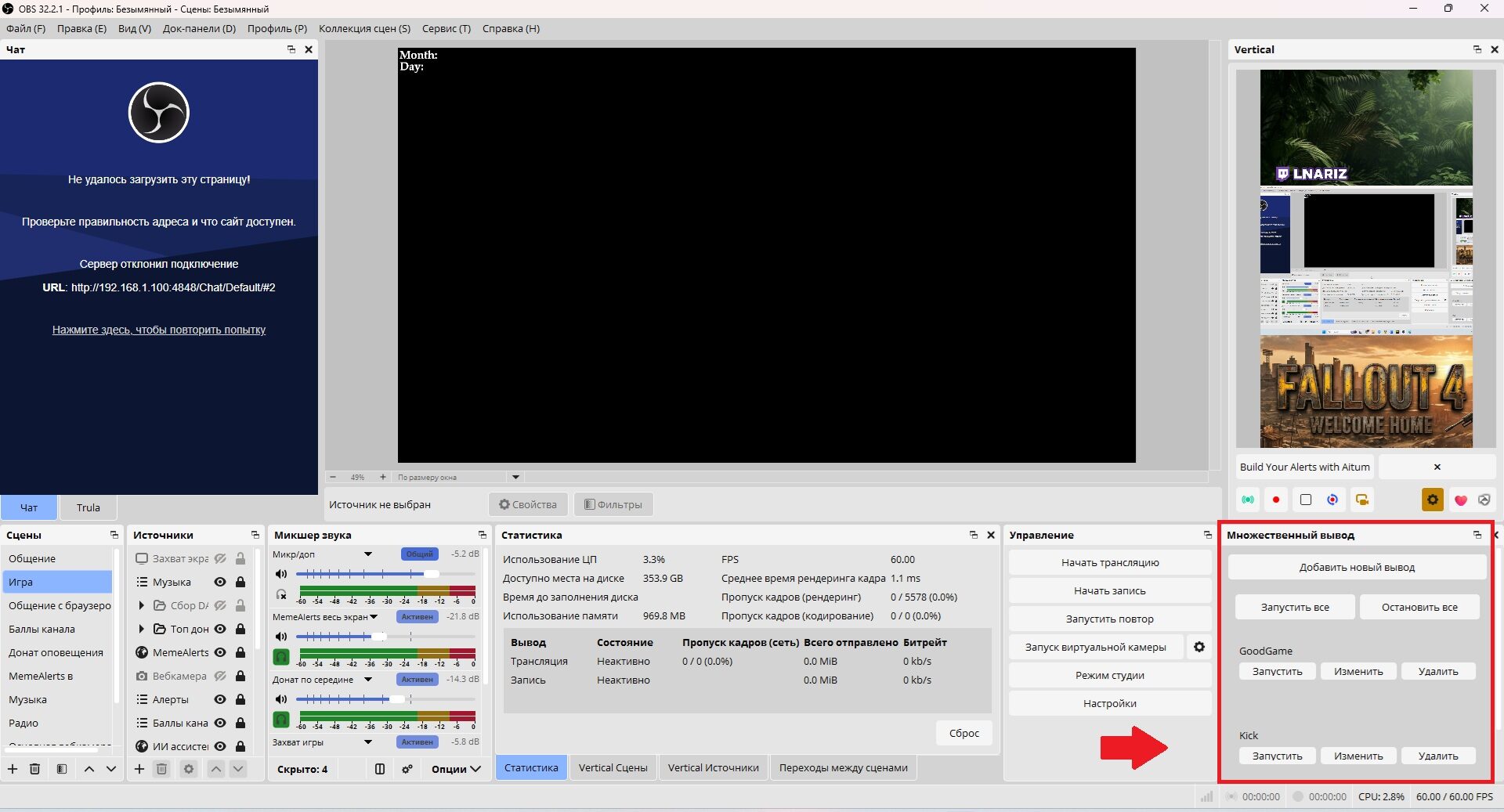
На старом компьютере я отправляла через плагин больше отдельных потоков. По мере увеличения количества площадок нагрузка на процессор стала заметной, поэтому VK Видео Live и RUTUBE я перенесла на бесплатный ретранслятор GoodGame.
После покупки нового компьютера можно было вернуть все направления в Multiple RTMP. Однако практической необходимости в этом не возникло: существующая схема настроена, работает устойчиво и не требует постоянного вмешательства.
Общий принцип моей работы с несколькими площадками разобран в отдельной статье «Мультистриминг: стрим на несколько площадок». Настройке серверной ретрансляции посвящена инструкция «Как я настроила бесплатный мультистриминг через GoodGame».
Чем Multiple RTMP отличается от серверного рестрима
При использовании Multiple RTMP ваш компьютер сам подключается к каждой площадке. Если выбраны четыре прямых направления, интернет-соединение должно одновременно передавать четыре потока.
Серверная ретрансляция устроена иначе. OBS отправляет один поток на промежуточный сервис, после чего уже сервер этого сервиса распределяет трансляцию между конечными площадками.
| Критерий | Multiple RTMP | Серверная ретрансляция |
|---|---|---|
| Кто передаёт потоки площадкам | Компьютер стримера | Удалённый сервер |
| Исходящий трафик компьютера | Отдельный поток на каждое направление | Обычно один поток до ретранслятора |
| Дополнительное кодирование | Зависит от настроек выходов | Выполняется локально только для потока до сервиса |
| Управление площадками | В док-панели OBS | В кабинете ретранслятора |
| Остановка отдельного направления | Доступна в плагине | Зависит от возможностей сервиса |
| Зависимость от промежуточного сервера | Нет | Есть |
| Возможные дополнительные расходы | Плагин бесплатный | Зависят от выбранного сервиса |
Сам разработчик предоставляет Multiple RTMP бесплатно и предупреждает, что плагин не нужно покупать у сторонних продавцов. Исходный код опубликован на GitHub под лицензией GPL-2.0.
У меня применяются оба принципа. Multiple RTMP отправляет прямые потоки на GoodGame и Kick, а сервер GoodGame берёт на себя дальнейшее распределение на VK Видео Live и RUTUBE.
Какие версии OBS и Multiple RTMP я использую
На момент подготовки инструкции, 1 августа 2026 года, у меня установлены:
- OBS Studio 32.2.1;
- obs-multi-rtmp 0.7.4.3;
- Windows;
- установочная версия плагина с GitHub.
OBS Studio 32.2.1 вышла 24 июля 2026 года и является текущей версией для Windows на официальной странице загрузки OBS.
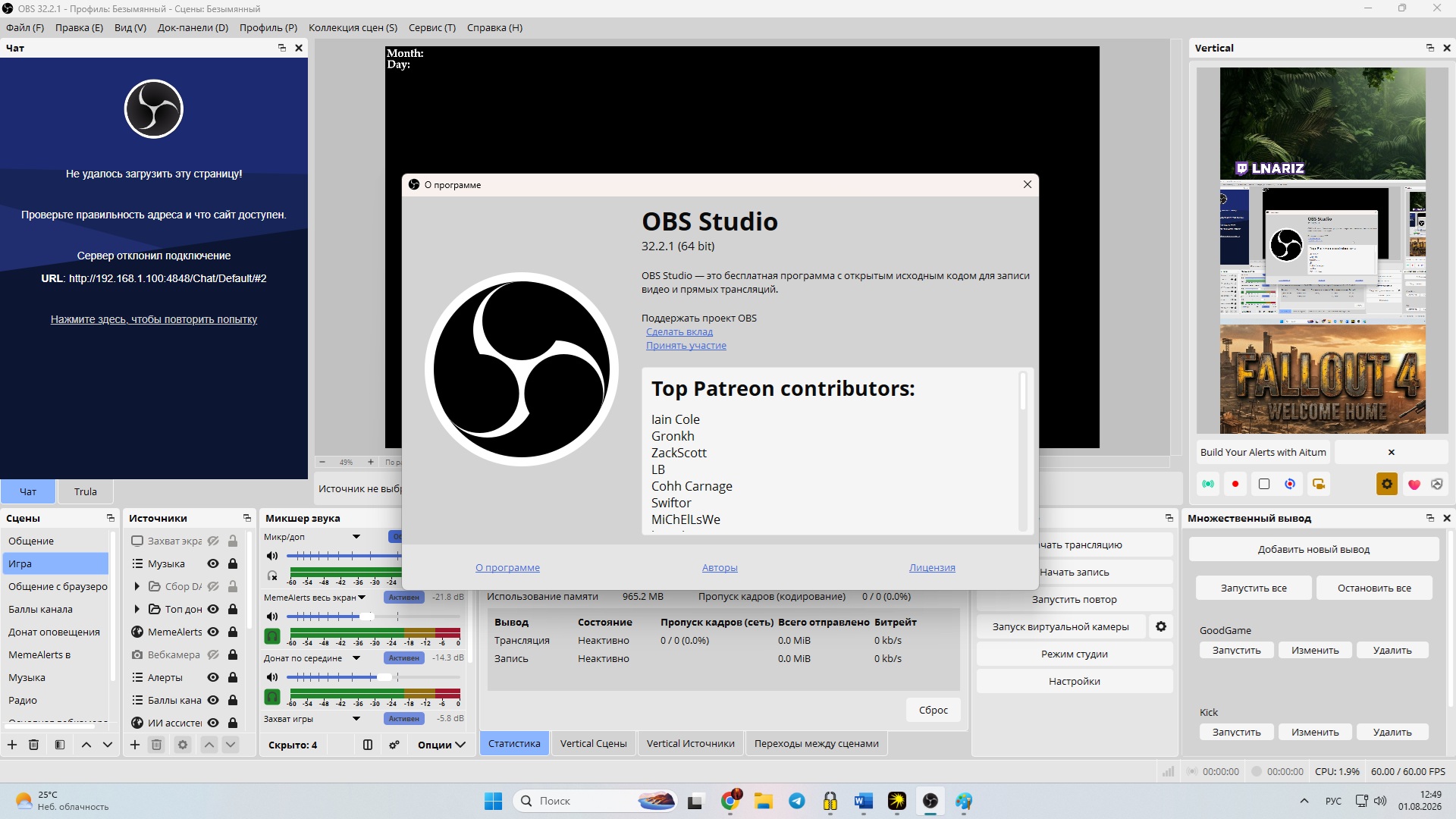
В репозитории разработчика актуальный релиз плагина обозначен как obs-multi-rtmp 0.7.4.3 for OBS 32.2.1. Поэтому моя текущая версия OBS и установленная сборка Multiple RTMP соответствуют друг другу.
Совместимость необходимо проверять перед каждым обновлением. Новая основная версия OBS может изменить внутренние компоненты программы, поэтому старый плагин не всегда гарантированно продолжит работать без обновления.
Не следует ориентироваться только на слово Latest. Сначала посмотрите номер установленной версии OBS, а затем прочитайте заголовок и описание конкретного релиза Multiple RTMP.
Как скачать и установить Multiple RTMP
Я устанавливала Multiple RTMP через установщик, скачанный непосредственно из раздела Releases на GitHub. Перед установкой OBS была полностью закрыта.
Для Windows разработчик предлагает два основных варианта:
windows-x64-Installer— автоматический установщик;windows-x64— архив для ручной установки в выбранную папку OBS.
Автоматический установщик предназначен для установки плагина во все обнаруженные в системе экземпляры OBS. ZIP-архив используется для ручного размещения файлов в конкретной установке программы.
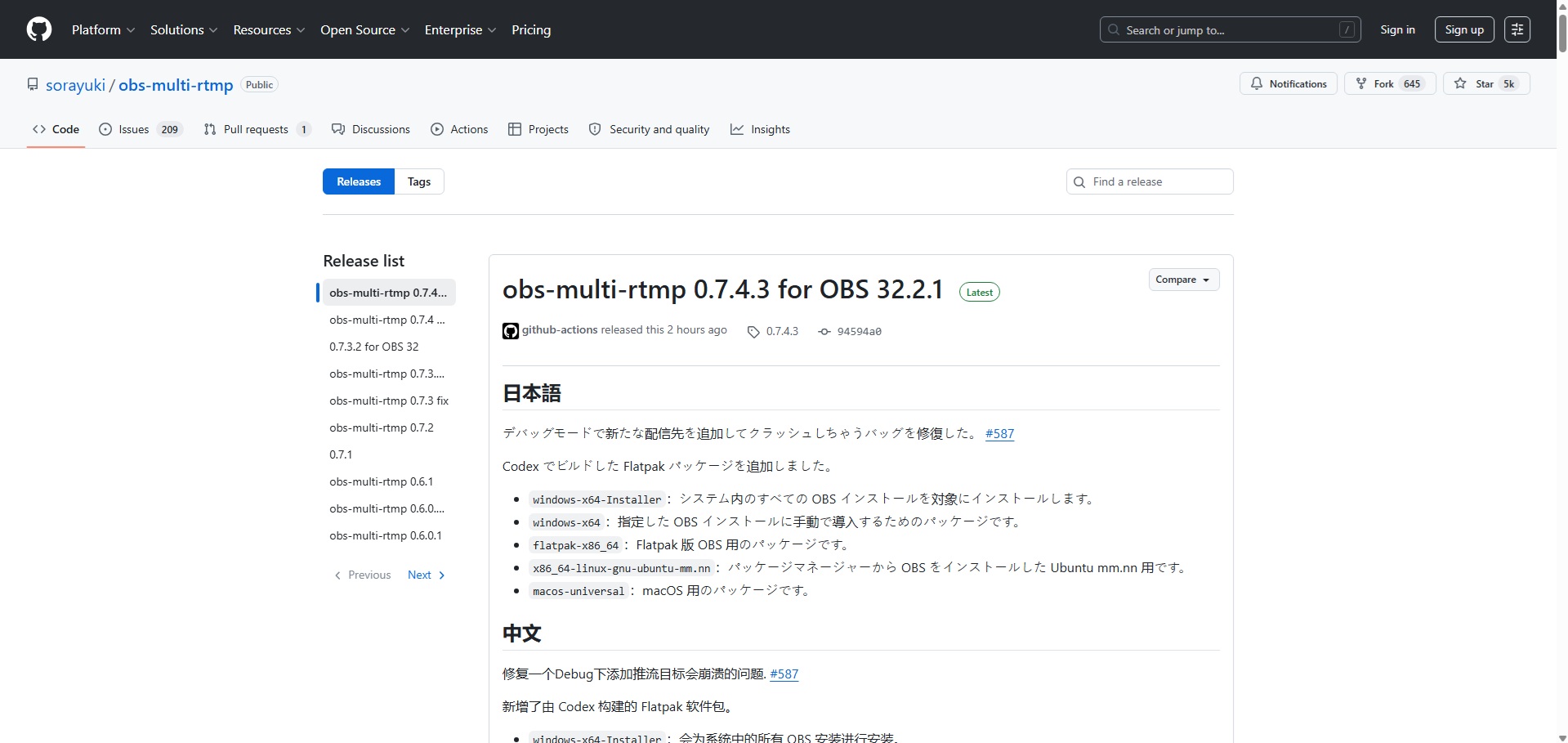
Порядок установки
- Закройте OBS, включая свёрнутое окно программы.
- Откройте страницу Releases официального репозитория obs-multi-rtmp.
- Найдите сборку, соответствующую вашей версии OBS.
- Раскройте список файлов релиза.
- Скачайте установщик для своей операционной системы.
- Запустите файл и завершите установку.
- Снова откройте OBS.
У меня не потребовалось вручную выбирать папки или переносить файлы. После запуска установщика и повторного открытия OBS расширение появилось в списке док-панелей.
Где найти Multiple RTMP после установки
После перезапуска OBS откройте верхнее меню «Док-панели». В списке должен появиться пункт «Множественный вывод» или Multiple RTMP — точное название зависит от локализации интерфейса.
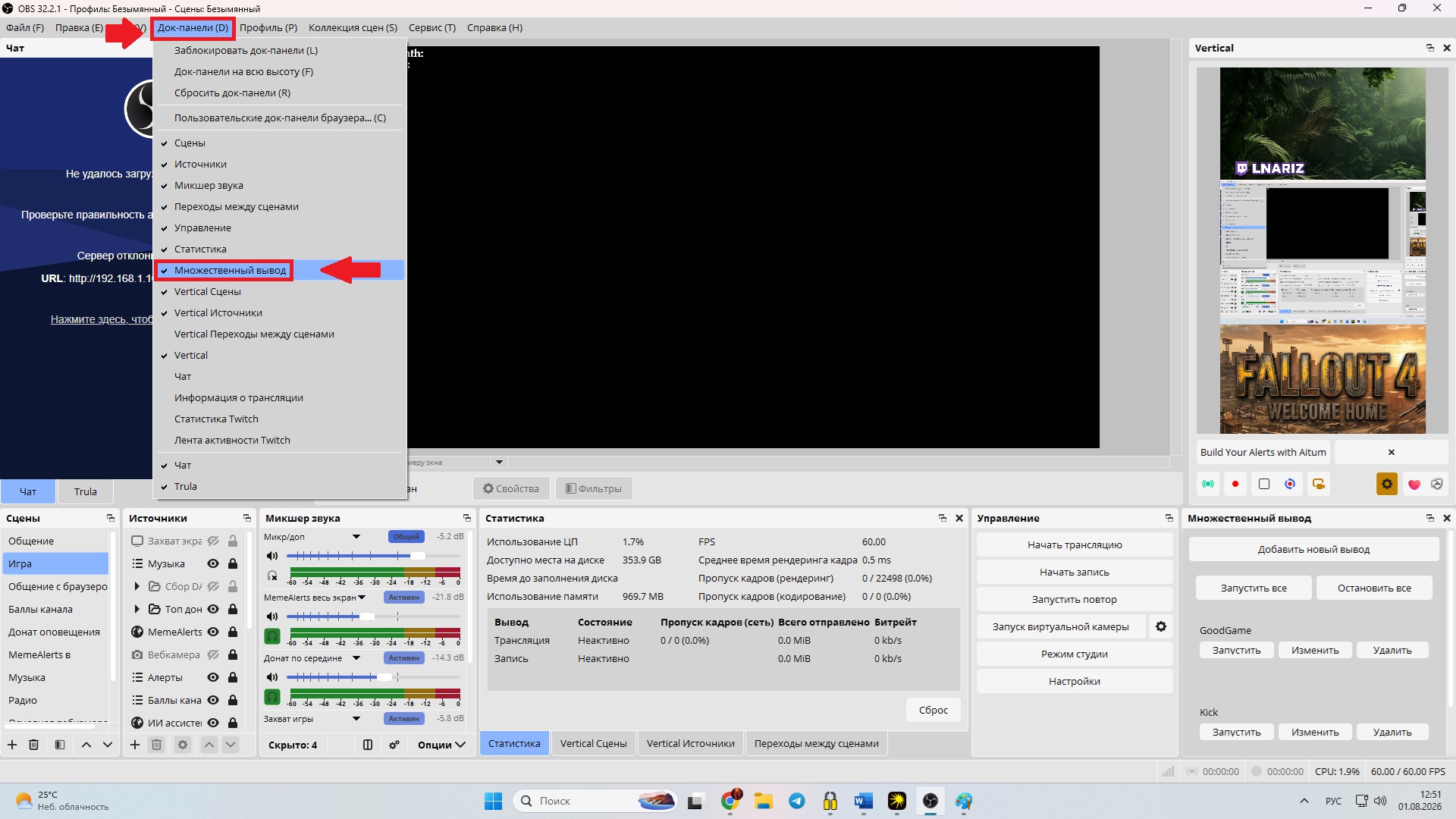
Нажмите на этот пункт. Панель можно закрепить рядом со сценами, источниками и микшером звука либо оставить отдельным плавающим окном.
Официальная инструкция RUTUBE описывает тот же порядок: после установки и перезапуска OBS нужно открыть раздел «Док-панели», выбрать «Множественный вывод» и добавить новое направление.
Если панель была случайно закрыта, переустанавливать плагин не нужно. Сначала повторно откройте её через меню док-панелей.
Что понадобится для подключения площадки
Для нового направления обычно нужны:
- учётная запись на стриминговой площадке;
- созданная или настроенная трансляция;
- RTMP URL, то есть адрес сервера;
- Stream Key, то есть ключ потока;
- подходящие параметры видео и звука.
Адрес сервера и ключ выдаёт сама площадка. Названия разделов могут различаться: «Настройки трансляции», «Студия», «Ключ потока», «Данные для энкодера» или «Подключение через OBS».
Ключ потока необходимо считать паролем от трансляции. Его нельзя показывать на скриншотах, выводить на стрим, публиковать в статье или отправлять посторонним людям.
Как добавить новый выход
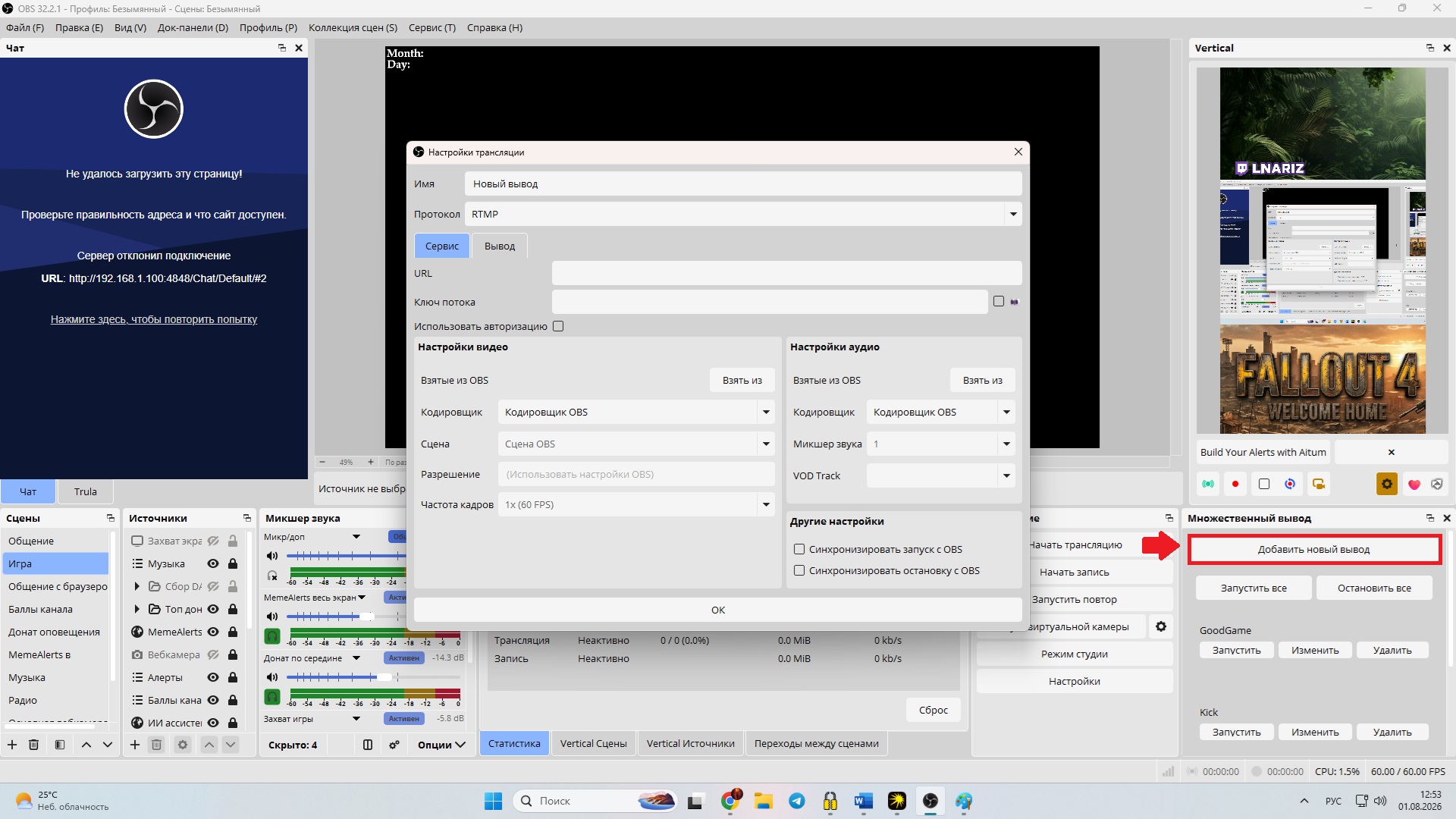
В док-панели Multiple RTMP нажмите кнопку «Добавить новый вывод». После этого откроется окно настройки отдельного направления.

Заполните основные поля:
- Название. Укажите понятное обозначение, например GoodGame, Kick или RUTUBE.
- Сервер. Вставьте RTMP URL из кабинета площадки.
- Ключ потока. Вставьте индивидуальный Stream Key.
- Параметры кодирования. Выберите настройки основного OBS либо отдельный кодировщик.
- Автоматический запуск. Включите его, если направление должно запускаться вместе с основной трансляцией.
Сохраните настройки. Новый выход появится в док-панели, после чего таким же способом можно добавить следующую площадку.
RUTUBE в своей инструкции также указывает четыре основных действия: открыть «Множественный вывод», добавить направление, вставить сервер и ключ, а затем повторить эти действия для остальных платформ.
Почему я использую «Получить настройки из OBS»
В настройках выходов GoodGame и Kick у меня выбрана функция «Получить настройки из OBS». Дополнительные направления используют параметры основного выхода вместо отдельной конфигурации кодировщика.
Это удобно, когда всем подключённым площадкам подходят одинаковые:
- разрешение;
- частота кадров;
- видеокодировщик;
- видеобитрейт;
- параметры звука.
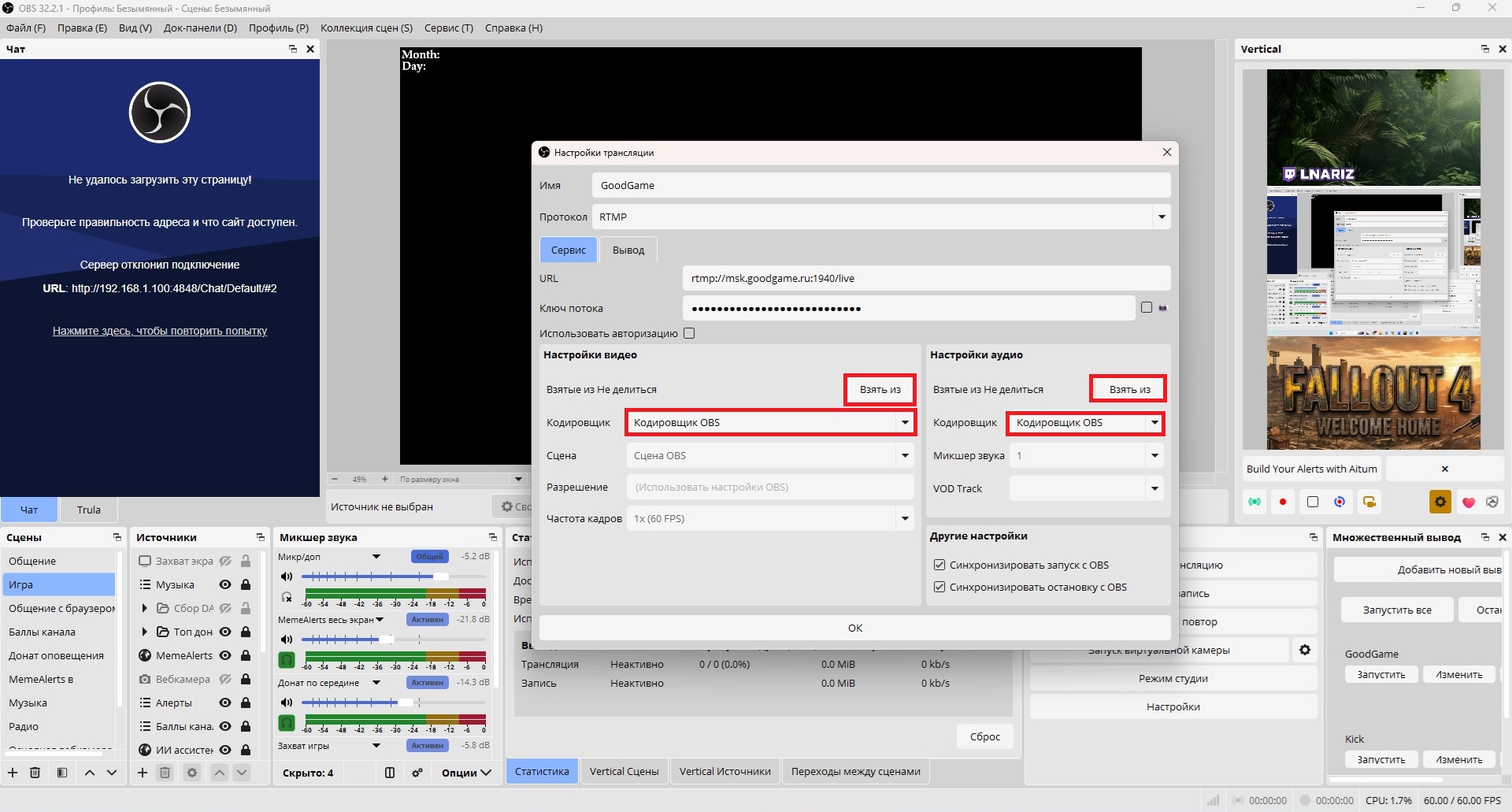
Плагин может совместно использовать кодировщик основного потока, чтобы не кодировать одну и ту же картинку повторно. Разработчик называет экономию ресурсов процессора одной из основных возможностей Multiple RTMP.
Однако общий кодировщик не превращает несколько направлений в одно сетевое соединение. Поток всё равно отдельно передаётся каждому RTMP-серверу, поэтому суммарный Upload растёт вместе с количеством прямых выходов.
Отдельный кодировщик имеет смысл, когда площадке требуется другое разрешение, битрейт или иной набор параметров. Я этот режим в нынешней конфигурации не использую, поэтому не буду описывать его как проверенный на своём опыте вариант.
Как включить автоматический запуск
Для GoodGame и Kick у меня включён автоматический запуск вместе с основной трансляцией. Когда я начинаю эфир, все используемые направления включаются практически одновременно.
При этом Multiple RTMP позволяет запускать каждый выход отдельно. Такой режим пригодится для тестирования, временного отключения площадки или проверки нового ключа без запуска всех остальных направлений.
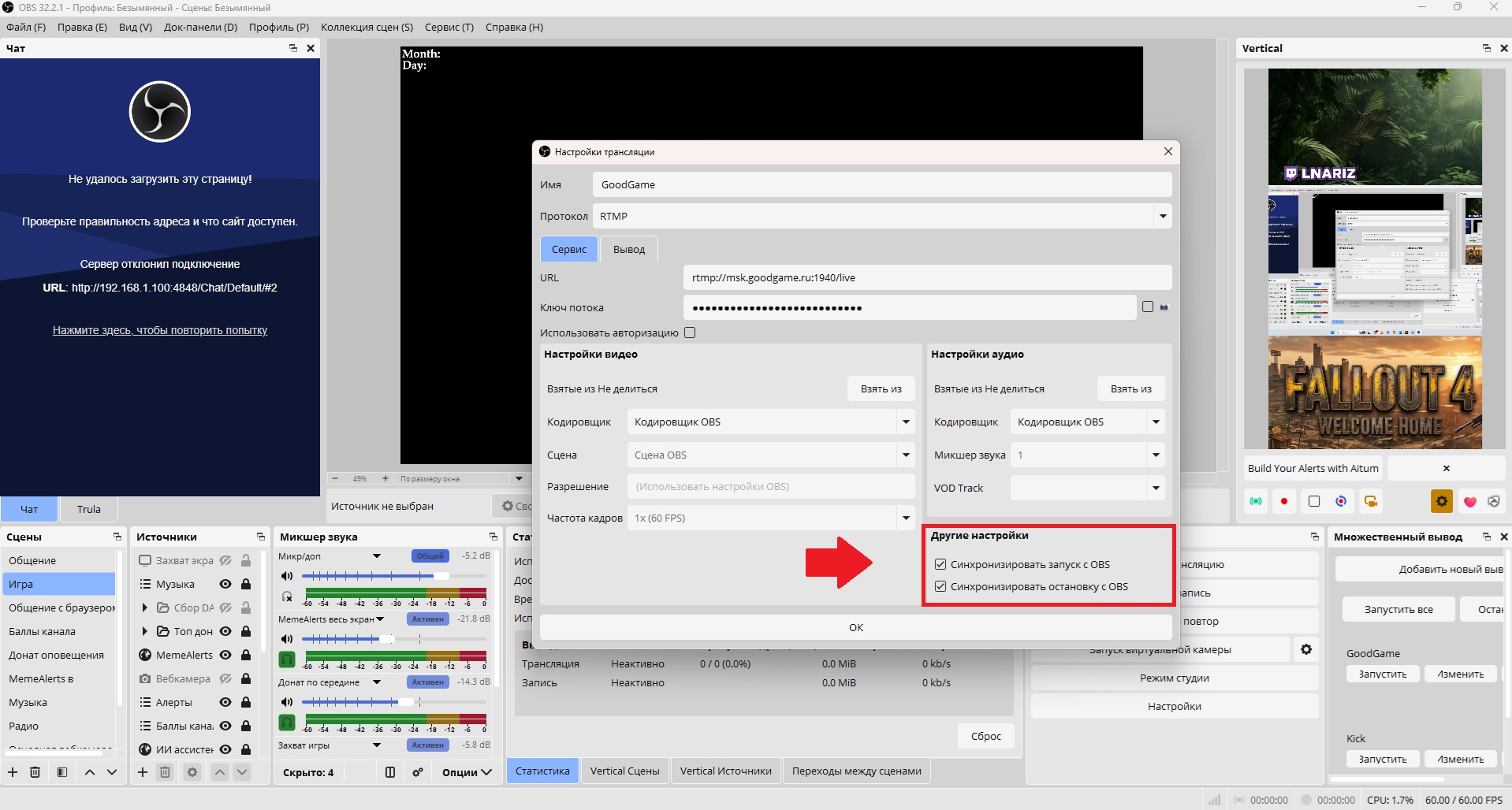
RUTUBE подтверждает, что в панели Multiple RTMP можно нажать «Запустить все» либо управлять каждым направлением отдельно.
В моей обычной схеме нет необходимости вручную включать GoodGame и Kick перед каждым эфиром. Однако после обновления OBS, плагина или ключа трансляции я бы обязательно провела отдельный тест.
Как запустить и проверить мультистрим
После завершения настройки запустите основную трансляцию OBS. Если включён автоматический запуск, дополнительные выходы должны перейти в активное состояние.
Не ограничивайтесь индикатором внутри плагина. Откройте страницу или кабинет каждой площадки и проверьте:
- началась ли трансляция;
- появилось ли изображение;
- слышен ли микрофон;
- передаётся ли звук игры;
- соответствует ли разрешение настройкам OBS;
- нет ли предупреждения о нестабильном битрейте;
- правильно ли указаны название и категория эфира.
Если один дополнительный выход отключается, остальные направления в моей конфигурации продолжают работать. Например, проблема с Kick сама по себе не останавливает Twitch или GoodGame.
Тем не менее это наблюдение относится к моему опыту, а не является гарантией для любой ошибки. Если пропадают сразу все площадки, нужно проверить общее соединение, кодировщик, статистику OBS и состояние основного потока.
Сколько исходящей скорости требуется
При локальном мультистриминге важна именно скорость отдачи, или Upload. Общее значение тарифа «100 Мбит/с» полезно только в том случае, если провайдер действительно предоставляет сопоставимую скорость в исходящем направлении.
Моё соединение рассчитано на 100 Мбит/с. Однако даже высокая цифра тарифа не гарантирует стабильный маршрут до каждого сервера — ранее у меня уже возникали потери кадров из-за маршрутизации до Twitch при нормальных результатах обычного теста скорости. Этот случай подробно разобран в статье о причинах лагов в OBS.
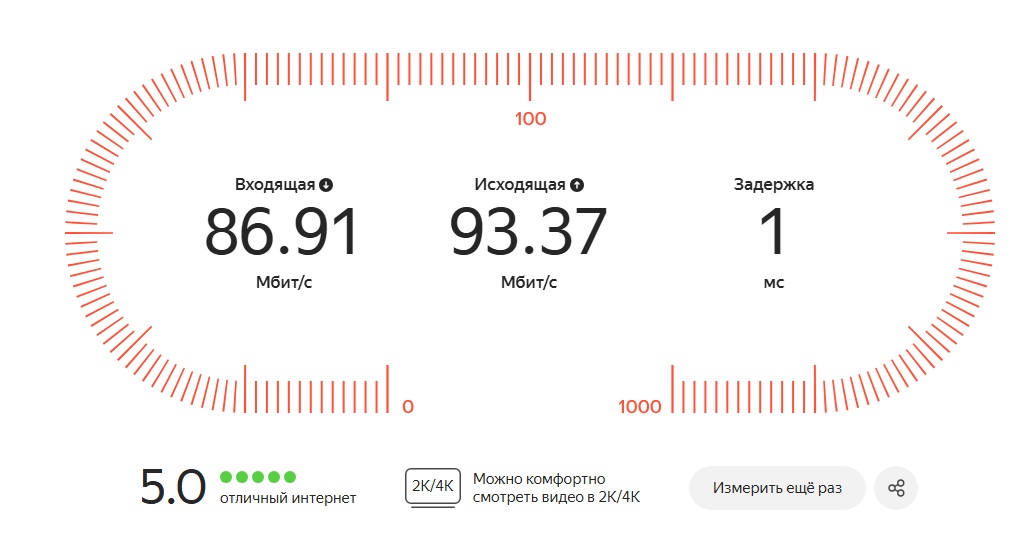
Приблизительный расчёт можно выполнить так:
Например, если четыре направления используют 6000 Кбит/с для видео и 160 Кбит/с для звука:
Занимать трансляциями весь доступный Upload рискованно. Практический запас нужен для переподключений, игры, голосовых программ, браузера, обновления служебных данных и кратковременных просадок соединения.
Как Multiple RTMP влияет на компьютер
Использование общего кодировщика помогает уменьшить дополнительную нагрузку по сравнению с отдельным кодированием каждого направления. Однако итоговая производительность зависит не только от этой настройки.
На работу системы одновременно влияют:
- игра;
- формирование сцен OBS;
- камера;
- браузерные источники;
- анимации и алерты;
- плагины;
- выбранный кодировщик;
- масштабирование видео;
- запись;
- количество исходящих направлений.
На старом компьютере при подключении большого количества площадок суммарная нагрузка на процессор была заметной. Именно поэтому я перенесла несколько направлений на бесплатный ретранслятор GoodGame.
На новом компьютере производительности достаточно, но я не стала переносить все площадки обратно в Multiple RTMP. Уже настроенная схема работает хорошо, поэтому перенастройка не дала бы мне заметной практической пользы.
По моему опыту, плагин удобнее использовать на компьютере не ниже среднего уровня. Это не официальное системное требование Multiple RTMP, а личный ориентир, основанный на работе с разными конфигурациями.
Перед добавлением каждой следующей площадки лучше провести тестовый эфир и посмотреть статистику OBS. Важно проверять три независимых показателя: потерянные кадры из-за сети, задержку рендеринга и задержку кодирования.
Что делать, если Multiple RTMP не работает
Лично я не сталкивалась с ошибками установки, исчезновением настроек или регулярными сбоями самого плагина. Кроме того, мне пока не приходилось переустанавливать Multiple RTMP после обновления OBS.
Тем не менее при проблемах стоит проверять конфигурацию последовательно.
Плагин не появился в OBS
Убедитесь, что после установки программа была полностью перезапущена. Затем откройте меню «Док-панели» и найдите «Множественный вывод».
Если пункта нет, проверьте, что установщик предназначен для вашей операционной системы и основной версии OBS.
Ошибка подключения к площадке
Сначала повторно скопируйте RTMP URL и Stream Key из кабинета платформы. Ключ мог измениться, стать недействительным либо относиться к другой трансляции.
Также проверьте, требуется ли сначала создать эфир в кабинете площадки. Например, отдельные сервисы выдают данные только после заполнения названия, описания и параметров доступа.
Плагин перестал работать после обновления OBS
Сравните установленную версию OBS с заголовком релиза Multiple RTMP. На 1 августа 2026 года версия 0.7.4.3 выпущена специально для OBS 32.2.1.
Если версии не совпадают, не смешивайте файлы нескольких сборок. Для Windows разработчик отдельно предупреждал, что структура автоматической и ручной установки различается, поэтому EXE-установку и распаковку ZIP не следует объединять.
Работает только часть площадок
Запустите проблемное направление отдельно и откройте его страницу как обычный зритель. Если остальные выходы работают нормально, вероятнее всего, нужно проверять сервер, ключ или состояние конкретной площадки.
Если проблема появилась сразу везде, откройте статистику OBS. Общий сбой чаще связан с интернет-соединением, перегрузкой системы или основным выходом.
Растут потерянные или пропущенные кадры
Не меняйте одновременно битрейт, кодировщик, разрешение и сервер. Сначала определите тип потерь.
Потерянные кадры из-за сети указывают на соединение, маршрут или нехватку исходящей пропускной способности. Задержка рендеринга связана с формированием сцены, а задержка кодирования — с работой выбранного энкодера. Подробный порядок диагностики приведён в отдельной инструкции о лагах стрима.
Можно ли мультистримить одновременно с Twitch
Twitch разрешает одновременную трансляцию на другие сервисы, но требует соблюдать правила симулкастинга. Платформа указывает, что во время одновременной трансляции пользовательский опыт зрителей на Twitch должен быть не хуже, чем на других площадках или сервисах.
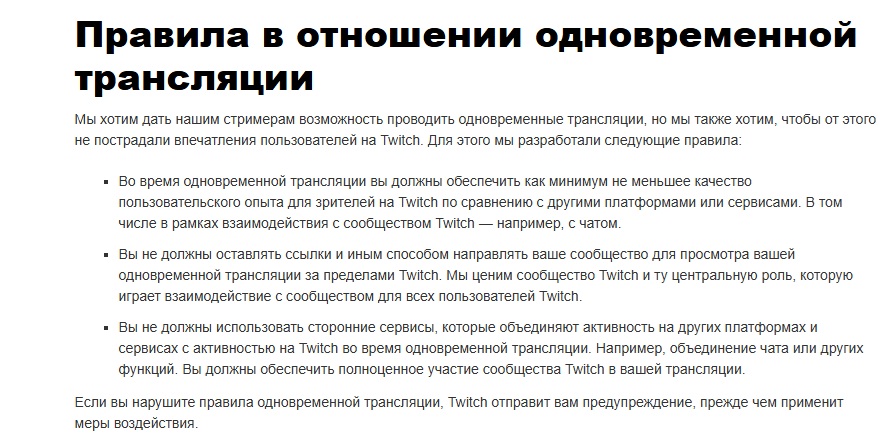
Кроме того, техническая возможность подключить площадку через Multiple RTMP не отменяет её пользовательское соглашение. Перед добавлением нового направления необходимо проверить действующие правила самой платформы, особенно если канал участвует в партнёрской или иной специальной программе.
Условия сервисов могут меняться независимо от обновлений OBS и плагина. Поэтому правила Twitch, YouTube, Kick, RUTUBE, VK Видео Live и других площадок следует перепроверять на дату настройки.
Подходит ли Multiple RTMP новичку
Я считаю Multiple RTMP понятным и удобным инструментом. Основная настройка сводится к установке подходящей версии, открытию док-панели, добавлению RTMP-сервера и ключа трансляции.
Однако не нужно подключать все доступные площадки в первый день. Сначала добавьте одно направление, проведите тест и проверьте:
- изображение и звук;
- статистику OBS;
- скорость отдачи;
- стабильность площадки;
- загрузку процессора и видеокарты;
- корректность автоматического запуска.
Если проблем нет, добавляйте следующий выход. Так будет проще понять, после какого изменения выросла нагрузка или появились сетевые потери.
Сам плагин показался мне простым. Главная сложность мультистриминга связана не с интерфейсом Multiple RTMP, а с тем, чтобы правильно распределить ресурсы компьютера, интернета и нескольких площадок.
Multiple RTMP или GoodGame: что выбрать
Эти варианты не обязательно противопоставлять друг другу. В моей системе они дополняют друг друга.
Multiple RTMP подходит, когда
- нужна прямая передача на конкретную площадку;
- вы не хотите зависеть от промежуточного ретранслятора;
- интернет выдерживает несколько исходящих потоков;
- компьютер справляется с текущей конфигурацией;
- необходимо независимо запускать и останавливать направления.
Серверная ретрансляция может быть удобнее, когда
- компьютер или интернет ограничены;
- нужно передавать эфир на большое количество площадок;
- достаточно отправить один исходный поток на промежуточный сервер;
- сервис поддерживает нужные направления;
- допустима зависимость от дополнительного звена.
У меня GoodGame появился именно из-за нагрузки на старый компьютер. Сейчас новый ПК справился бы и с большим количеством прямых выходов, но стабильная работа уже настроенной системы для меня важнее формального единообразия.
Что сработало у меня
Multiple RTMP помог мне бесплатно расширить присутствие на нескольких стриминговых площадках. Раньше через него были подключены YouTube, RUTUBE, VK Видео Live, Trovo, GoodGame и Kick.
Со временем я разделила направления между несколькими инструментами. Twitch получает основной поток OBS, YouTube работает через Aitum Multistream, а GoodGame и Kick подключены через Multiple RTMP. Затем сервер GoodGame ретранслирует эфир на VK Видео Live и RUTUBE.
Такая схема появилась не из-за ошибок Multiple RTMP. Плагин оказался понятным, удобным и стабильным, а перенос части площадок был связан с нагрузкой на старый компьютер.
Сейчас я использую функцию «Получить настройки из OBS» и автоматический запуск дополнительных выходов. Все площадки начинают работать одновременно, а при отключении одного направления остальные в моей конфигурации продолжают трансляцию.
После покупки нового ПК я не стала заново переносить все площадки в Multiple RTMP. Нынешняя система работает без нареканий, а менять устойчивую конфигурацию только ради того, чтобы собрать все выходы в одном окне, я не вижу смысла.
Официальные источники
- OBS Studio: официальный установщик и актуальная версия программы.
- Multiple RTMP Outputs Plugin: описание возможностей на сайте OBS.
- obs-multi-rtmp: официальный репозиторий и исходный код.
- obs-multi-rtmp 0.7.4.3: релиз для OBS 32.2.1.
- RUTUBE: настройка одновременной трансляции через Multiple RTMP.
- Twitch: действующие правила симулкастинга.
Версии программ и правила платформ проверены 1 августа 2026 года.