
Меня тоже не обошли проблемы с лагами на стриме. Самой серьёзной и долго решавшейся стала потеря кадров из-за сети. Во время прямой трансляции эфир постоянно зависал и обрывался, OBS терял соединение, а в статистике рос показатель потерянных кадров из-за сети.
Были и другие проблемы. На моём старом компьютере в требовательных играх, особенно в проектах Sony, появлялись пропущенные кадры из-за задержки рендеринга. Игра на моём экране могла идти нормально, но видеокарта уже не справлялась одновременно с игрой, OBS, большим количеством сцен, анимаций и интерактивных источников. В итоге зрители видели подвисания, рывки и ухудшение картинки.
Поэтому на вопрос «почему лагает стрим» нельзя ответить одним советом. Иногда виноват интернет, иногда сервер площадки, иногда видеокарта, а иногда кодировщик. И первое, что нужно сделать, — не перезапускать всё подряд, а выяснить, какой именно показатель ухудшился в OBS.
Если зрители пишут, что стрим зависает, сначала откройте статистику OBS. Сеть, рендеринг и кодирование — это три разные проблемы, поэтому и способы решения у них разные.
- Коротко: почему может лагать стрим
- Первое, что нужно открыть, — статистика OBS
- Потерянные кадры из-за сети
- Как проблема с сетью длилась у меня два месяца
- Почему помогает смена сервера Twitch
- Что делать при потерянных кадрах из-за сети
- Пропущенные кадры из-за рендеринга
- Как сцены и интерактивные источники нагружают компьютер
- Пропущенные кадры из-за кодирования
- Почему стрим рассыпается на пиксели
- Enhanced Broadcasting тоже требует ресурсов
- Может ли мультистриминг вызывать лаги
- Что делать, если лагает только у одного зрителя
- Что я не советую делать
- Мой порядок действий, если зрители пишут «стрим лагает»
- Главное — сначала найти причину
Коротко: почему может лагать стрим
Основных причин обычно три:
| Показатель в OBS | Что происходит | Где искать причину |
|---|---|---|
| Потерянные кадры из-за сети | OBS не может стабильно отправлять поток | интернет, маршрутизация, сервер площадки, битрейт |
| Пропущенные кадры из-за рендеринга | OBS не успевает сформировать кадр сцены | перегрузка видеокарты, тяжёлая игра, сложные сцены |
| Пропущенные кадры из-за кодирования | энкодер не успевает сжимать видео | процессор, видеокарта, энкодер, разрешение и FPS |
OBS отдельно разделяет проблемы подключения и проблемы производительности. Потерянные кадры означают, что соединение с удалённым сервером нестабильно или не удерживает установленный битрейт. Задержки рендеринга и кодирования связаны уже с тем, что компьютер не успевает подготовить или закодировать изображение. Подробнее это разобрано в официальных инструкциях OBS по проблемам соединения и перегрузке рендеринга и кодировщика.
Это важно, потому что способы решения разные. Если проблема в сети, снижение графики в игре почти ничего не изменит. А если перегружена видеокарта, смена интернет-провайдера не поможет.
Первое, что нужно открыть, — статистика OBS
Когда зрители начинают писать, что трансляция зависает, я сначала открываю статистику OBS.
Для этого в OBS нужно перейти в обс: Вид → Статистика

В этом окне можно посмотреть:
- нагрузку на процессор;
- текущий FPS;
- пропущенные кадры из-за рендеринга;
- пропущенные кадры из-за кодирования;
- потерянные кадры из-за сети;
- время рендеринга кадра.
Не стоит ориентироваться только на зелёный или красный индикатор соединения в нижней части OBS. Он полезен, но окно статистики даёт более точное понимание, где именно возникла проблема.
Главный совет новичку: не меняйте сразу сервер, битрейт, разрешение, энкодер и графику. Сначала определите тип проблемы. Иначе можно случайно улучшить один показатель, ухудшить другой и так и не понять, что произошло.
Потерянные кадры из-за сети
Самой тяжёлой проблемой в моём опыте были именно потерянные кадры из-за сети.
Стрим мог идти нормально, а потом начинались резкие просадки. Картинка зависала у зрителей, OBS терял соединение и пытался переподключиться. Иногда изображение рассыпалось на пиксели, а эфир прерывался сразу на всех площадках.
OBS объясняет такие потери тем, что соединение с сервером не может стабильно удерживать заданный поток данных. Причиной может быть не только низкая скорость тарифа, но и нестабильность линии, потеря пакетов, перегруженный сервер или плохой маршрут между провайдером и стриминговой площадкой.
И это важный момент. У меня был тариф со скоростью 100 Мбит/с на загрузку и отдачу, компьютер был подключён напрямую по кабелю. Обычный тест скорости мог показывать нормальный результат, но трансляция всё равно обрывалась.
Обычный Speedtest проверяет соединение с выбранным тестовым сервером, но не показывает, насколько стабилен путь именно до сервера Twitch. Разработчик TwitchTest отдельно предупреждает, что общий тест скорости может не выявить плохую маршрутизацию или перегруженный пиринг между провайдером и Twitch.
Как проблема с сетью длилась у меня два месяца
В определённый момент потерянные кадры начали появляться почти ежедневно. Особенно часто проблема возникала примерно в 11:00 по московскому времени, то есть около 17:00 у меня на Дальнем Востоке.
Сначала я решила, что виноват мой интернет-провайдер, и сменила его. Но проблема никуда не исчезла.
Я начала изучать соединение глубже, проводить тесты и обращаться в техническую поддержку. В итоге дошла до общения с инженером Ростелекома. Несмотря на плохие результаты тестов по маршрутизации, он продолжал отрицать наличие проблемы.
Тогда я написала официальную претензию в разные подразделения провайдера. Только после этого со мной связались другие инженеры и начали подробно разбираться.
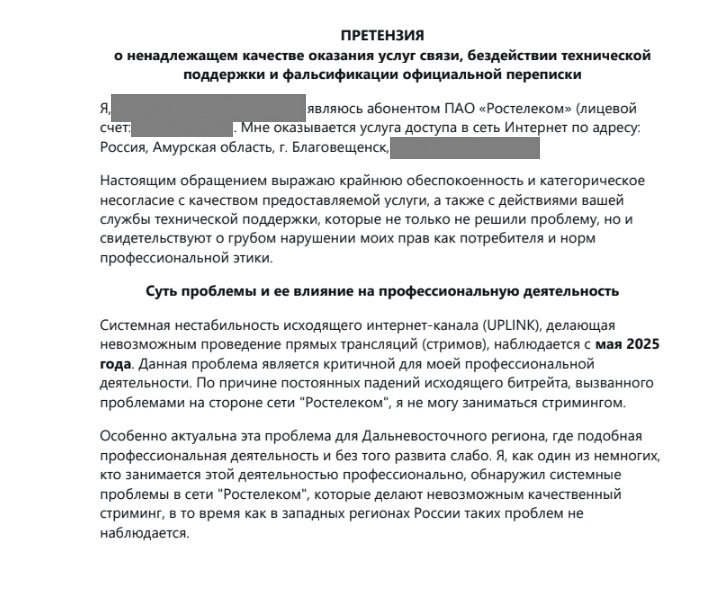
Проблема оказалась в маршрутизации потока от моего региона до серверов Twitch. После проверки маршрут изменили — и потерянные кадры исчезли.
Эта история хорошо показывает: даже если тариф быстрый, кабель подключён и роутер работает нормально, проблема всё равно может находиться за пределами квартиры. Иногда соединение до конкретной площадки построено неудачно, хотя остальные сайты и сервисы открываются без проблем.
Почему помогает смена сервера Twitch
Я живу на Дальнем Востоке, рядом с Китаем, поэтому выбор сервера Twitch для меня особенно важен. Чаще всего я использую серверы Tokyo или Seoul. Намного реже хорошими оказываются Frankfurt или Stockholm.
Бывает, что один сервер долго работает нормально, а затем соединение с ним ухудшается. Начинаются потерянные кадры, зависания и переподключения OBS. Это не значит, что сервер навсегда стал плохим. Маршрут и нагрузка могут меняться.
Для проверки я использую TwitchTest. Программа измеряет пропускную способность, задержку RTT и качество соединения до разных серверов Twitch. Разработчик рекомендует выбирать сервер с достаточной пропускной способностью и показателем качества от 80 и выше.
Но здесь есть важное правило: TwitchTest не следует запускать параллельно с действующей трансляцией. Если проблема появилась во время эфира, сначала посмотрите статистику OBS. Затем предупредите зрителей, остановите поток, проведите тест, выберите более стабильный сервер и запустите трансляцию снова.

Я уже подробнее рассказывала про выбор сервера и битрейта в статье «Какой битрейт ставить в OBS для Twitch». Там разобраны настройки 1080p60, Enhanced Broadcasting, CBR и признаки нестабильного соединения.
Что делать при потерянных кадрах из-за сети
Я бы проверяла проблему в таком порядке:
- Убедиться, что компьютер подключён по кабелю, а не через Wi-Fi.
- Остановить загрузки, торренты, облачную синхронизацию и обновления.
- Проверить, не превышает ли битрейт реальные возможности соединения.
- Остановить трансляцию и проверить серверы через TwitchTest.
- Переключиться на сервер с лучшим качеством соединения.
- Проверить эфир через Twitch Inspector.
- Попробовать временно запустить трансляцию на другой площадке.
- Если проблема повторяется — собрать доказательства и обратиться к провайдеру.
Twitch Inspector предназначен для диагностики проблем соединения и кодирования во время трансляции. Он показывает стабильность битрейта, используемый сервер, разрешение, частоту кадров и другие параметры потока.
В настройках OBS также есть дополнительные сетевые параметры. В официальной инструкции OBS предлагается проверить сетевую оптимизацию, TCP pacing, привязку IP, временно протестировать IPv4 и при необходимости включить динамическое изменение битрейта. Но динамический битрейт не устраняет причину: он лишь снижает качество потока, чтобы уменьшить количество потерянных кадров при перегрузке соединения.
Динамический битрейт может помочь сохранить эфир, но он не исправит плохую маршрутизацию или неисправность линии. Если проблема повторяется регулярно, всё равно нужно искать её источник.
Пропущенные кадры из-за рендеринга
Вторая проблема, с которой я сталкивалась на старом компьютере, — задержки рендеринга.
OBS должен сначала собрать готовый кадр: игру, веб-камеру, чат, оверлеи, анимации, алерты, браузерные источники и другие элементы. И только после этого кадр отправляется в кодировщик.
Если видеокарта почти полностью занята игрой, OBS может не хватить ресурсов на формирование сцены. В статистике начинают расти пропущенные кадры из-за рендеринга.
У меня это особенно проявлялось в требовательных проектах Sony, например в Horizon Zero Dawn. Сама игра могла выглядеть нормально, но вместе с OBS, большим количеством сцен и интерактивных источников видеокарта уже не справлялась.

OBS рекомендует при перегрузке GPU ограничить частоту кадров игры, снизить графические настройки, закрыть другие программы, использующие видеокарту, упростить сцены и попробовать запуск OBS от имени администратора в Windows.
На практике я бы действовала так:
- ограничила FPS в игре;
- снизила качество теней, отражений, объёмных эффектов и трассировки лучей;
- отключила ненужные анимированные источники;
- закрыла браузеры и программы с аппаратным ускорением;
- упростила текущую сцену OBS;
- проверила, не создают ли нагрузку плагины;
- запустила OBS от имени администратора;
- при необходимости снизила разрешение или FPS трансляции.
Иногда лучше пожертвовать частью графики в игре, чем вести красивый эфир, который зрители не могут нормально смотреть.
Как сцены и интерактивные источники нагружают компьютер
На старом компьютере у меня было много сцен и дополнительных элементов: анимированные заставки, браузерные источники, алерты, отображение пульса через Pulsoid и другие интерактивы.
Каждый отдельный элемент может казаться лёгким. Но вместе они создают дополнительную нагрузку. Особенно если браузерный источник постоянно работает, анимация имеет высокое разрешение или несколько сцен содержат активные копии одних и тех же элементов.

OBS советует упрощать сцены при проблемах с производительностью: уменьшать количество фильтров, браузерных источников и сложных визуальных элементов.
Для проверки можно создать временную чистую коллекцию сцен: одна сцена, один захват игры, микрофон и камера. Если лаги исчезли, значит, проблема, скорее всего, не в самой игре, а в сложности прежнего оформления.
Пропущенные кадры из-за кодирования
Третья возможная причина — перегрузка кодировщика.
Рендеринг отвечает за создание готового кадра, а кодировщик должен сжать этот кадр для передачи на площадку. Если он не успевает, в статистике OBS появляются пропущенные кадры из-за задержки кодирования.
При программном кодировании x264 основная нагрузка ложится на процессор. При использовании NVIDIA NVENC кодирование выполняется при помощи видеокарты. Но даже аппаратный энкодер не гарантирует, что любые настройки будут работать стабильно.
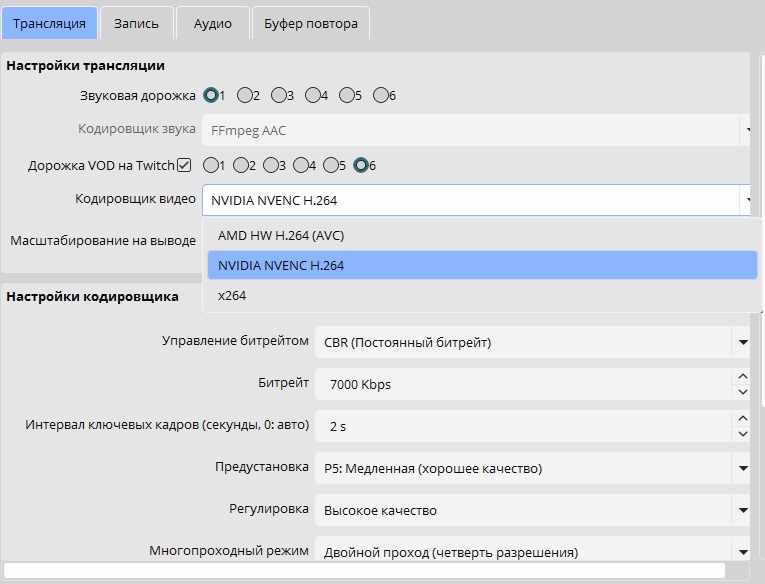
При перегрузке кодирования OBS рекомендует снизить выходные параметры, упростить сцены, проверить другие программы, ограничить FPS игры и использовать менее тяжёлые настройки энкодера.
Новичку я бы не советовала сразу менять десятки параметров NVENC или x264. Сначала можно:
- снизить выходное разрешение;
- перейти с 60 на 30 FPS;
- выбрать менее тяжёлый пресет энкодера;
- закрыть фоновые программы;
- ограничить FPS игры;
- проверить результат после каждого изменения.
Почему стрим рассыпается на пиксели
Пиксели и квадраты в движении не всегда означают, что компьютер или интернет «лагает».
Иногда статистика OBS остаётся нормальной, соединение стабильное, но картинка всё равно рассыпается во время быстрых поворотов камеры, дождя, дыма, травы или тёмных сцен. В таком случае установленного битрейта может не хватать для выбранного разрешения, FPS и сложности изображения.
Особенно требовательны к сжатию динамичные игры и хорроры с тёмными сценами. Более подробно баланс между битрейтом, разрешением и стабильностью я разбирала в отдельном гайде про настройки битрейта OBS.
Если кадры в статистике не теряются, но картинка выглядит плохо, можно попробовать:
- снизить разрешение с 1080p до 936p или 720p;
- уменьшить FPS с 60 до 30;
- убедиться, что используется CBR;
- проверить выбранный энкодер;
- дать зрителям несколько вариантов качества;
- не пытаться компенсировать всё чрезмерным битрейтом.
Enhanced Broadcasting тоже требует ресурсов
Сейчас я использую Enhanced Broadcasting. В моём случае эта функция стала полезной, потому что без неё Twitch не всегда предоставлял зрителям возможность переключать качество трансляции.
Enhanced Broadcasting позволяет OBS формировать несколько вариантов качества потока. Для зрителей это удобно, но стримерский компьютер и интернет могут получать дополнительную нагрузку. Twitch описывает эту функцию как систему Multiple Encodes, встроенную в OBS и видеосистему Twitch. Подробнее можно прочитать в официальной справке Twitch.

На моём нынешнем компьютере с Ryzen 7 7800X3D, RTX 5080 и 32 ГБ оперативной памяти функция работает нормально. Но на более слабом ПК после её включения нужно обязательно посмотреть статистику OBS и загрузку системы.
Если лаги появились сразу после включения Enhanced Broadcasting, стоит провести один тестовый эфир без неё. Так можно понять, действительно ли проблема связана с несколькими кодируемыми вариантами качества.
Может ли мультистриминг вызывать лаги
Я транслирую сразу на несколько площадок. Для этого использую плагин Multiple RTMP и бесплатную систему мультистриминга GoodGame.
На старом компьютере, когда несколько отдельных потоков отправлялись через RTMP-плагин, в тяжёлых играх дополнительная нагрузка ощущалась. После подключения мультистриминга через GoodGame ситуация стала лучше: компьютер отправлял один поток сервису, а дальнейшее распространение по площадкам происходило уже не на моей стороне.
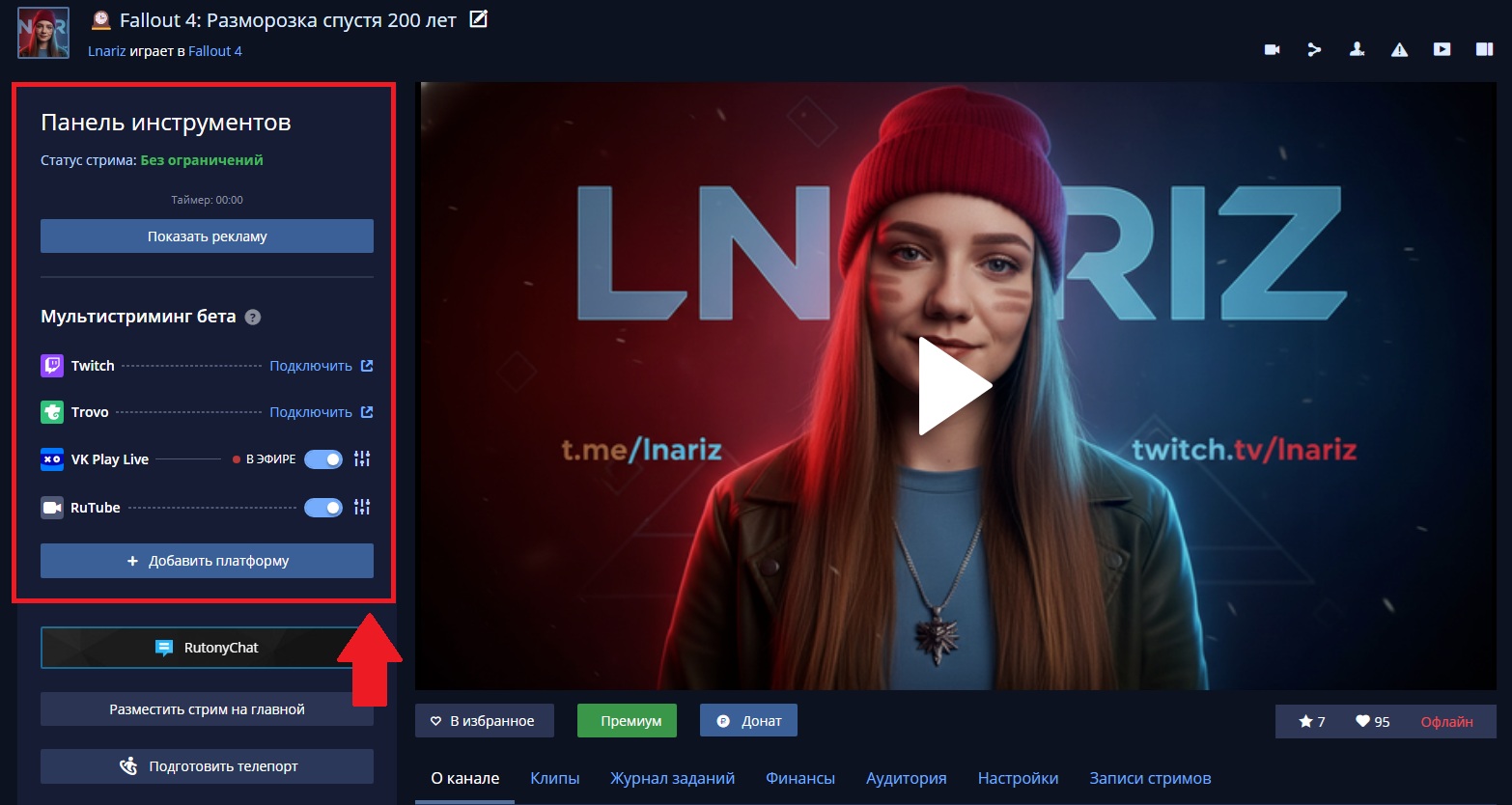
Это не означает, что любой мультистриминг обязательно будет лагать. Всё зависит от схемы:
- сколько отдельных потоков формирует OBS;
- кодируется ли каждый поток отдельно;
- какой суммарный исходящий битрейт;
- сколько энкодеров работает одновременно;
- используется ли промежуточный облачный сервис.
Если проблемы одновременно появляются на Twitch, VK Видео Live, YouTube, RuTube и других площадках, причина чаще находится в локальном соединении, компьютере или общем исходящем потоке. Если плохо работает только одна площадка, а остальные идут стабильно, вероятнее проблема конкретного сервера или самой платформы.
Что делать, если лагает только у одного зрителя
Не каждая жалоба означает проблему на стороне стримера.
Если один человек пишет о буферизации, а остальные смотрят нормально, статистика OBS чистая и Twitch Inspector не показывает ошибок, причиной может быть интернет зрителя, выбранное качество, приложение или конкретный маршрут до CDN площадки.
В такой ситуации можно попросить зрителя:
- обновить страницу;
- выбрать более низкое качество;
- отключить VPN;
- попробовать другой браузер или приложение;
- проверить интернет;
- открыть трансляцию с другого устройства или на другой площадке.
Но если одновременно жалуются несколько человек, статистика OBS ухудшается или проблема видна на всех площадках, нужно искать причину уже на стороне стримера.
Что я не советую делать
Не стоит сразу:
- повышать битрейт в надежде убрать пиксели;
- полностью переустанавливать OBS;
- менять все настройки одновременно;
- винить слабый компьютер, не открыв статистику;
- верить только обычному Speedtest;
- считать, что дорогой тариф исключает проблемы маршрутизации;
- продолжать эфир с растущими потерянными кадрами и надеяться, что всё исправится само.
Каждое изменение лучше проверять отдельно. Сменили сервер — провели тест. Снизили графику — посмотрели рендеринг. Отключили Enhanced Broadcasting — сравнили статистику. Упростили сцену — снова проверили нагрузку.
Мой порядок действий, если зрители пишут «стрим лагает»
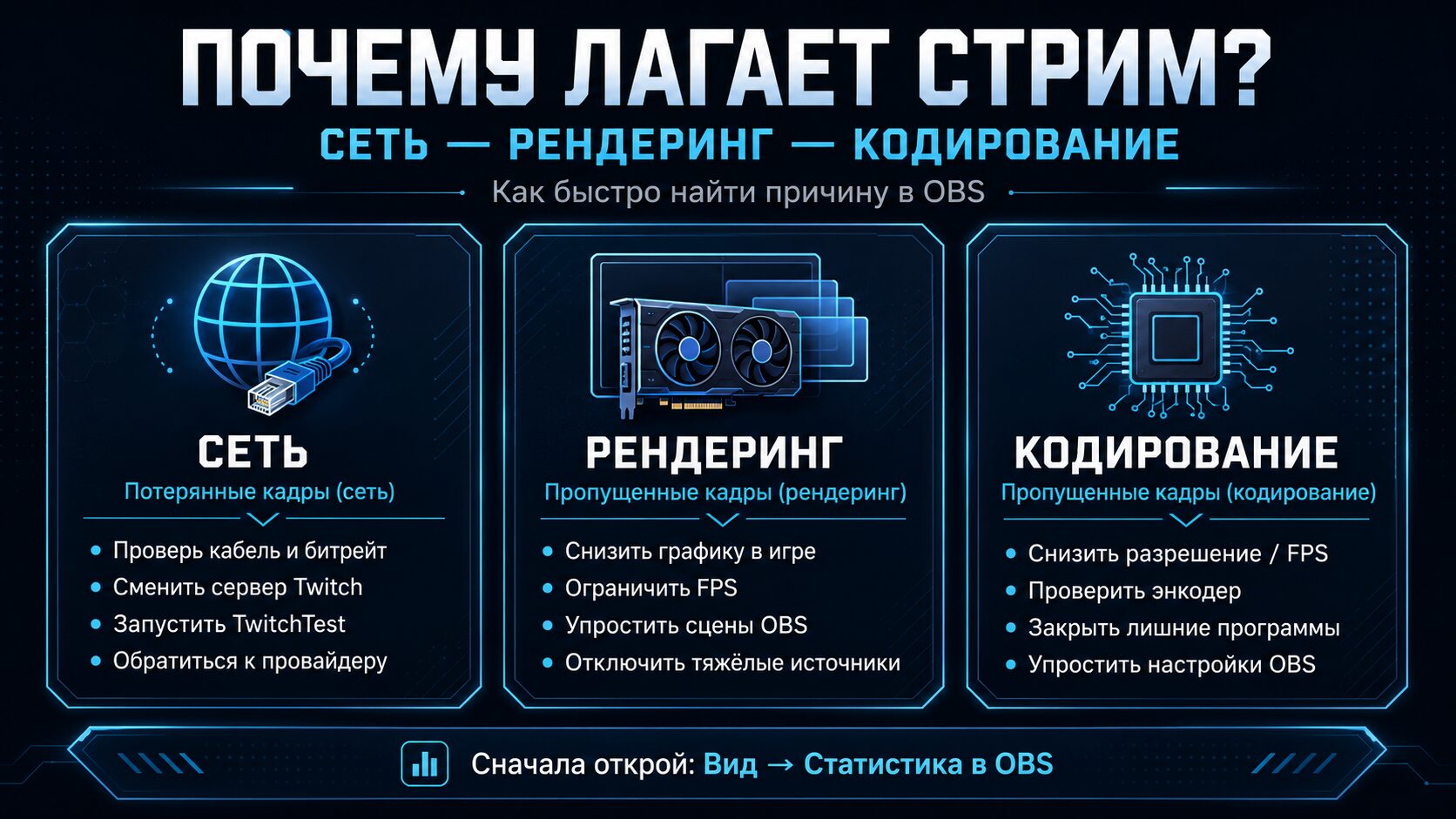
Сейчас я действую так:
- Проверяю, жалуется один зритель или сразу несколько.
- Смотрю, проблема на одной площадке или на всех.
- Открываю «Вид → Статистика» в OBS.
- Определяю, растут сетевые, рендеринговые или кодировочные потери.
- Если проблема в сети — проверяю сервер, битрейт и соединение.
- При необходимости останавливаю поток и запускаю TwitchTest.
- Если проблема в рендеринге — снижаю графику и ограничиваю FPS.
- Если перегружен кодировщик — уменьшаю разрешение, FPS или качество кодирования.
- Отключаю лишние источники и фоновые программы.
- Меняю только один параметр за раз.
Главное — сначала найти причину
Когда стрим начинает лагать, легко запаниковать и начать хаотично менять настройки. Но OBS уже даёт большую часть информации, которая нужна для первичной диагностики.
Если растут потерянные кадры из-за сети, проверяйте интернет, маршрут, сервер и битрейт. Если появляются задержки рендеринга, разгружайте видеокарту и сцены. Если не справляется кодировщик, снижайте выходные параметры и проверяйте энкодер.
В моём случае самая сложная проблема решилась не покупкой нового компьютера и не сменой битрейта, а претензией провайдеру. Причиной оказался маршрут от провайдера до серверов Twitch. И найти это удалось только благодаря тестам, статистике и настойчивому общению с технической поддержкой Ростелекома.
Не пытайтесь угадывать причину лагов по ощущениям. Откройте статистику OBS, посмотрите, какой показатель растёт, и решайте именно эту проблему.
Красивый стрим важен. Но стабильный эфир, который зритель может спокойно смотреть пять часов без зависаний и переподключений, намного важнее.


