Twitch Inspector — официальный инструмент Twitch для диагностики проблем с трансляцией. Он показывает, насколько стабильно поток поступает на серверы Twitch, как ведёт себя битрейт, какие параметры видео фактически получает площадка и видит ли Twitch проблемы с настройками кодировщика.
Я уже пользовалась Inspector раньше, когда у меня возникали проблемы с трансляциями. Тогда он помог подтвердить, что дело действительно было в нестабильности потока: битрейт заметно прыгал. После дальнейшей настройки стримов проблема исчезла, и долгое время возвращаться к Inspector мне не требовалось.
Для этой статьи я снова запустила Twitch Inspector и проверила, что он показывает с моей нынешней конфигурацией OBS.
- Что показывает Twitch Inspector
- Для чего нужен Twitch Inspector
- Как запустить тест Twitch Inspector без выхода в эфир
- Сколько времени проверять стрим
- Как понять, что трансляция стабильна
- Что показывает график битрейта
- Что означает «Проверка конфигурации»
- Какие данные Twitch Inspector увидел у моего стрима
- Что показывает Inspector про звук
- Encoder, Delay и Twitch Server
- Почему Twitch Inspector сложен для новичка
- Когда Twitch Inspector действительно полезен
- Twitch Inspector или TwitchTest — что использовать
- Помог ли Twitch Inspector мне на практике
- Короткие ответы
- Личные выводы
- Официальные источники
Что показывает Twitch Inspector
После авторизации Twitch Inspector выводит предыдущие трансляции аккаунта и позволяет открыть каждую из них для более детального анализа.
В списке я вижу:
- дату и время запуска;
- продолжительность;
- программу или инструмент вещания;
- сервер Twitch;
- количество нестабильных событий.
По официальной справке Twitch, в Inspector можно посмотреть список своих трансляций за последние семь дней. Если поток обрывался и затем подключался повторно, отдельные подключения могут отображаться как разные сессии.
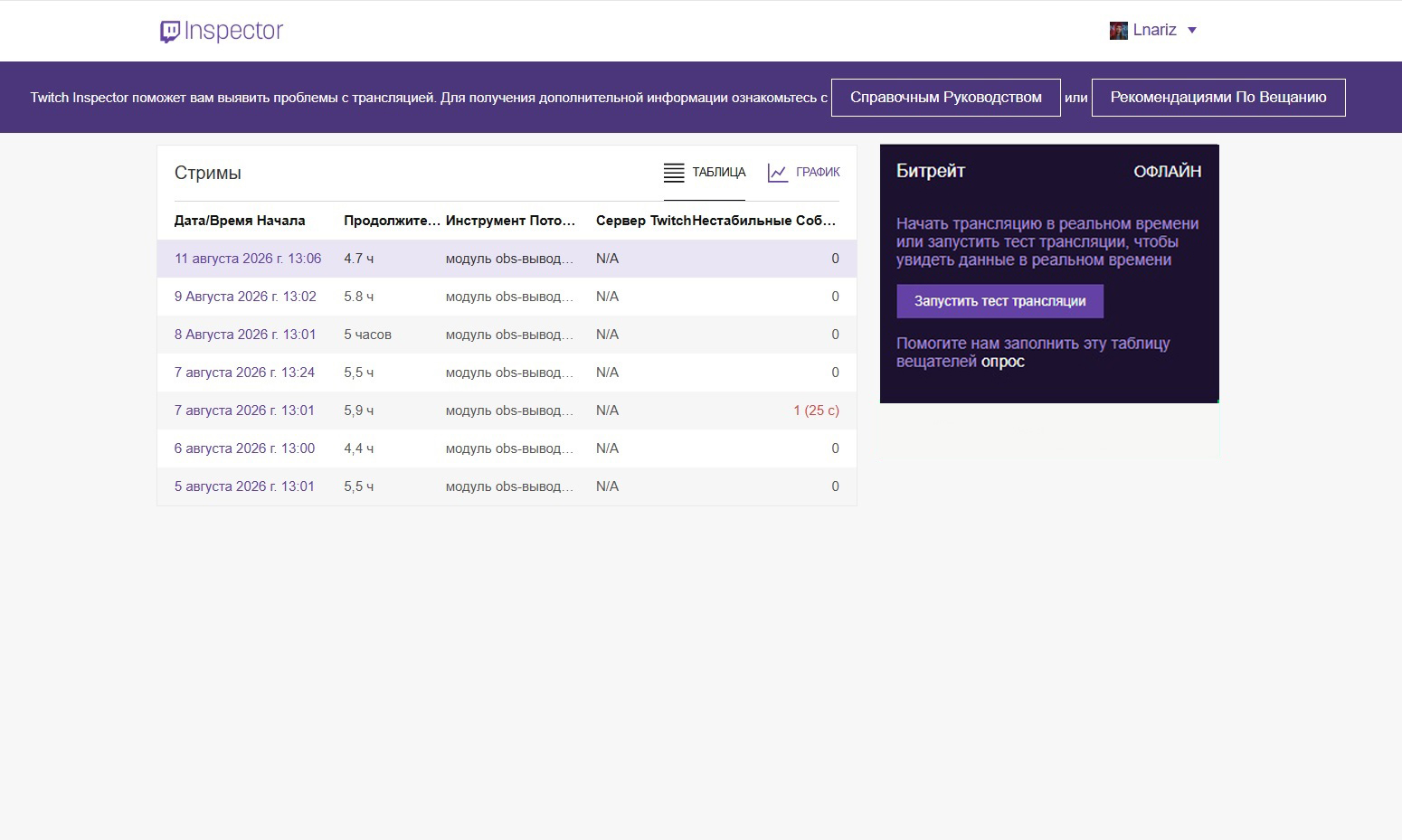
Справа находится отдельная кнопка «Запустить тест трансляции». Именно она особенно полезна, если нужно проверить OBS до настоящего эфира и не хочется экспериментировать перед зрителями.
Для чего нужен Twitch Inspector
На мой взгляд, основная задача Inspector — понять, насколько стабильно Twitch получает трансляцию.
Это особенно полезно, когда проблема внешне выглядит непонятно: OBS вроде бы запустился, интернет работает, но появляются пропущенные кадры, поток периодически обрывается или качество становится нестабильным.
Twitch позиционирует Inspector как инструмент для диагностики проблем с интернет-соединением и кодировщиком. Он позволяет посмотреть состояние поступающего потока и определить, в какие моменты трансляция работала стабильно, а когда возникали проблемы.
Я впервые использовала его именно в такой ситуации. Во время проблемного стриминга Inspector показал, что битрейт не держится ровно и трансляция действительно нестабильна.
Сейчас ситуация выглядит совершенно иначе: тест показывает стабильный поток, а график идёт практически ровной линией.
Как запустить тест Twitch Inspector без выхода в эфир
Одна из самых полезных функций Inspector — возможность отправить настоящий поток из OBS на серверы Twitch, но не запускать публичную трансляцию на канале.
Для тестового режима Twitch использует специальный параметр:
?bandwidthtest=true
Его нужно добавить в конец своего ключа трансляции.
Схематично это выглядит так:
ВАШ_КЛЮЧ_ТРАНСЛЯЦИИ?bandwidthtest=true
Не показывайте свой настоящий Stream Key. Ключ трансляции позволяет отправлять поток на ваш Twitch-канал, поэтому его нельзя публиковать в статье, оставлять открытым на скриншотах или показывать зрителям.
Официальный Twitch подтверждает, что тестовый режим позволяет отправить поток на инфраструктуру Twitch без обычного публичного выхода канала в онлайн. Это удобно для проверки новой конфигурации и стабильности до настоящего эфира.
Как я запускала тест
У меня тест заработал с первого раза. Я взяла ключ трансляции Twitch, добавила в самом конце ?bandwidthtest=true, после чего вставила получившийся ключ в OBS и запустила трансляцию.
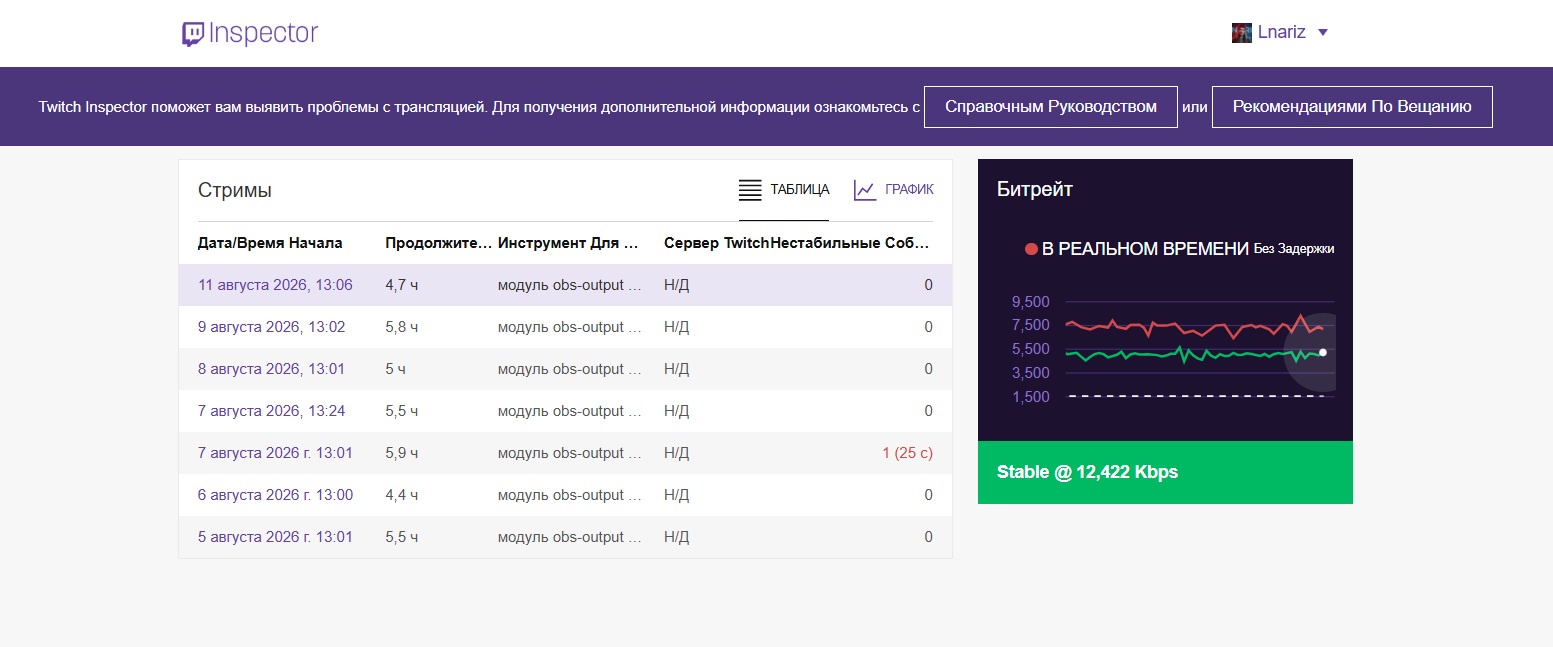
?bandwidthtest=true.Поток появился в Twitch Inspector, но мой канал Twitch при этом не перешёл в обычный онлайн. Для зрителей эфир не запускался.
Это важное отличие Inspector от обычной проверки в стиле «запущу стрим на минуту и посмотрю, что будет». Здесь Twitch действительно получает видеопоток и может его анализировать, но аудитория не участвует в эксперименте.
Сколько времени проверять стрим
Свой тест я оставила работать примерно на 10 минут. В моём случае этого хватило, чтобы увидеть, что поток держится стабильно и график битрейта не начинает заметно проваливаться или прыгать.
Я бы не ориентировалась на несколько секунд после запуска. Ценность Inspector как раз в том, что он позволяет наблюдать состояние потока во времени. Если соединение периодически теряет стабильность, проблема может проявиться не в первую же секунду.
Официальная справка Twitch не устанавливает универсальное правило «тестировать ровно 10 минут». Поэтому десять минут здесь — это именно мой практический вариант, а не требование Twitch.
Как понять, что трансляция стабильна
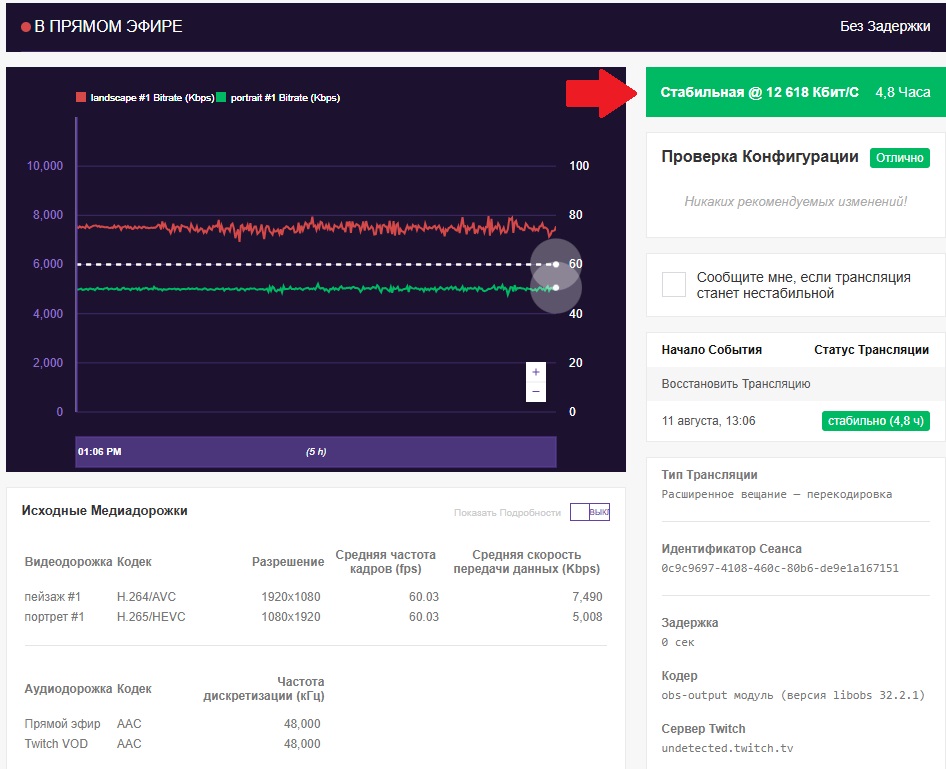
Самый простой показатель для новичка — статус трансляции. В моём нынешнем тесте Inspector показывает Stable, то есть поток определяется как стабильный.
График битрейта тоже выглядит ровным. Это заметно отличается от ситуации, из-за которой я пользовалась Inspector раньше: тогда значения прыгали, и инструмент показывал нестабильность трансляции.
Twitch Inspector выделяет стабильные и нестабильные события потока. Если во время трансляции появляются проблемные периоды, их можно использовать как отправную точку для дальнейшей диагностики соединения или настроек.
Поэтому новичку я бы советовала сначала смотреть именно на две вещи:
- Статус Stable / Unstable.
- Поведение графика битрейта.
Уже потом имеет смысл разбираться в остальных технических показателях.
Что показывает график битрейта
Битрейт показывает объём данных, который отправляется в видеопотоке. Для стабильности важно не только установленное значение, но и то, способен ли поток удерживать его без значительных провалов.
Если OBS настроен на определённый битрейт, а график Twitch Inspector постоянно резко падает и возвращается обратно, это может указывать на проблему на пути между компьютером стримера и инфраструктурой Twitch.
На моей нынешней проверке линия стабильная, поэтому Inspector не показывает проблему.
Что означает «Проверка конфигурации»
Помимо стабильности соединения, Inspector проверяет параметры поступающего видеопотока.
На моей обычной трансляции сейчас отображается:
«Проверка конфигурации — Отлично»
и ниже:
«Рекомендуемых изменений нет!»
То есть в этой конкретной сессии Inspector не обнаружил конфигурационных проблем, для которых Twitch предлагает внести изменения.
Если с параметрами видео или аудио возникнут проблемы, Inspector может использовать этот раздел для отображения обнаруженных замечаний.
Какие данные Twitch Inspector увидел у моего стрима
Открытая мной обычная прошедшая трансляция хорошо показывает, насколько подробно Inspector умеет разбирать современный поток Twitch.
У меня Inspector определил тип:
Enhanced Broadcasting — Transcoded.
Это соответствует моей текущей схеме вещания с Enhanced Broadcasting.
На странице отображаются две исходные видеодорожки:
| Дорожка | Кодек | Разрешение | FPS | Средний битрейт |
|---|---|---|---|---|
| Горизонтальная | H.264 / AVC | 1920×1080 | 60,03 | ≈ 7515 Кбит/с |
| Вертикальная | H.265 / HEVC | 1080×1920 | 60,03 | ≈ 5007 Кбит/с |
Это особенно интересно в 2026 году, когда Twitch развивает Enhanced Broadcasting и Dual Format. Inspector позволяет увидеть, какие исходные видеодорожки площадка фактически получает от программы вещания.
Что показывает Inspector про звук
В моей трансляции Twitch Inspector также определил две аудиодорожки:
- Live — AAC, 48 кГц;
- Twitch VOD — AAC, 48 кГц.
То есть Inspector позволяет посмотреть не только параметры видеопотока, но и характеристики поступающих аудиодорожек.
Для обычной быстрой проверки стабильности я бы не стала советовать начинающему стримеру начинать именно со звука. Но если есть подозрения, что Twitch получает поток не с теми параметрами, этот раздел может быть полезен.
Encoder, Delay и Twitch Server
На моей странице также отображаются дополнительные технические данные:
- Delay — 0 секунд;
- Encoder — модуль
obs-output, версия libobs 32.2.1; - Broadcast Type — Enhanced Broadcasting — Transcoded.
В поле Twitch Server на приложенном скриншоте обычной трансляции отображается:
undetected.twitch.tv
Поэтому по одному этому экрану я не могу подтвердить, через какой конкретно географический ingest-сервер прошла данная Enhanced Broadcasting-сессия.
Раньше при диагностике проблем я вручную выбирала Tokyo после проверки через TwitchTest, но переносить этот старый результат на текущие показания Inspector было бы неправильно.
Почему Twitch Inspector сложен для новичка
Несмотря на полезность инструмента, лично мне его интерфейс не кажется простым для начинающего стримера.
Человек открывает Inspector и сразу видит множество технических обозначений:
- Bitrate;
- Twitch Server;
- Encoder;
- Configuration Check;
- Delay;
- Video Track;
- Codec;
- Framerate;
- Keyframe;
- Stable и Unstable.
Если не понимать, за что отвечает каждый показатель, таблицы сами по себе мало помогают.
Это, на мой взгляд, один из главных недостатков Inspector. Он хорошо показывает техническую информацию, но новичку всё равно приходится отдельно выяснять, на что именно смотреть и какое отклонение считать проблемой.
Поэтому я бы не пыталась при первой проверке анализировать сразу всё.
Для начала достаточно проверить три вещи: показывает ли Inspector статус Stable, держится ли битрейт относительно ровно и есть ли замечания в Configuration Check.
Если здесь всё нормально, углубляться в каждую техническую цифру без конкретной проблемы обычно нет необходимости.
Когда Twitch Inspector действительно полезен
Я не считаю, что Inspector нужно запускать перед каждым стримом.
Если OBS уже настроен, соединение стабильно и трансляции проходят нормально, постоянная десятиминутная проверка перед каждым эфиром только добавит лишние действия.
Для меня Twitch Inspector — скорее диагностический инструмент. Я бы возвращалась к нему, когда:
- трансляция неожиданно начинает обрываться;
- Twitch сообщает о нестабильности;
- OBS показывает потерю кадров из-за сети;
- заметно скачет битрейт;
- поменялся интернет-провайдер или место вещания;
- существенно изменились настройки OBS;
- нужно проверить новую конфигурацию до настоящего эфира.
Сам Twitch позиционирует Inspector прежде всего как инструмент диагностики состояния трансляции, интернет-соединения и параметров вещания.
Twitch Inspector или TwitchTest — что использовать
Это два разных инструмента, и я бы не объединяла их в одну задачу.
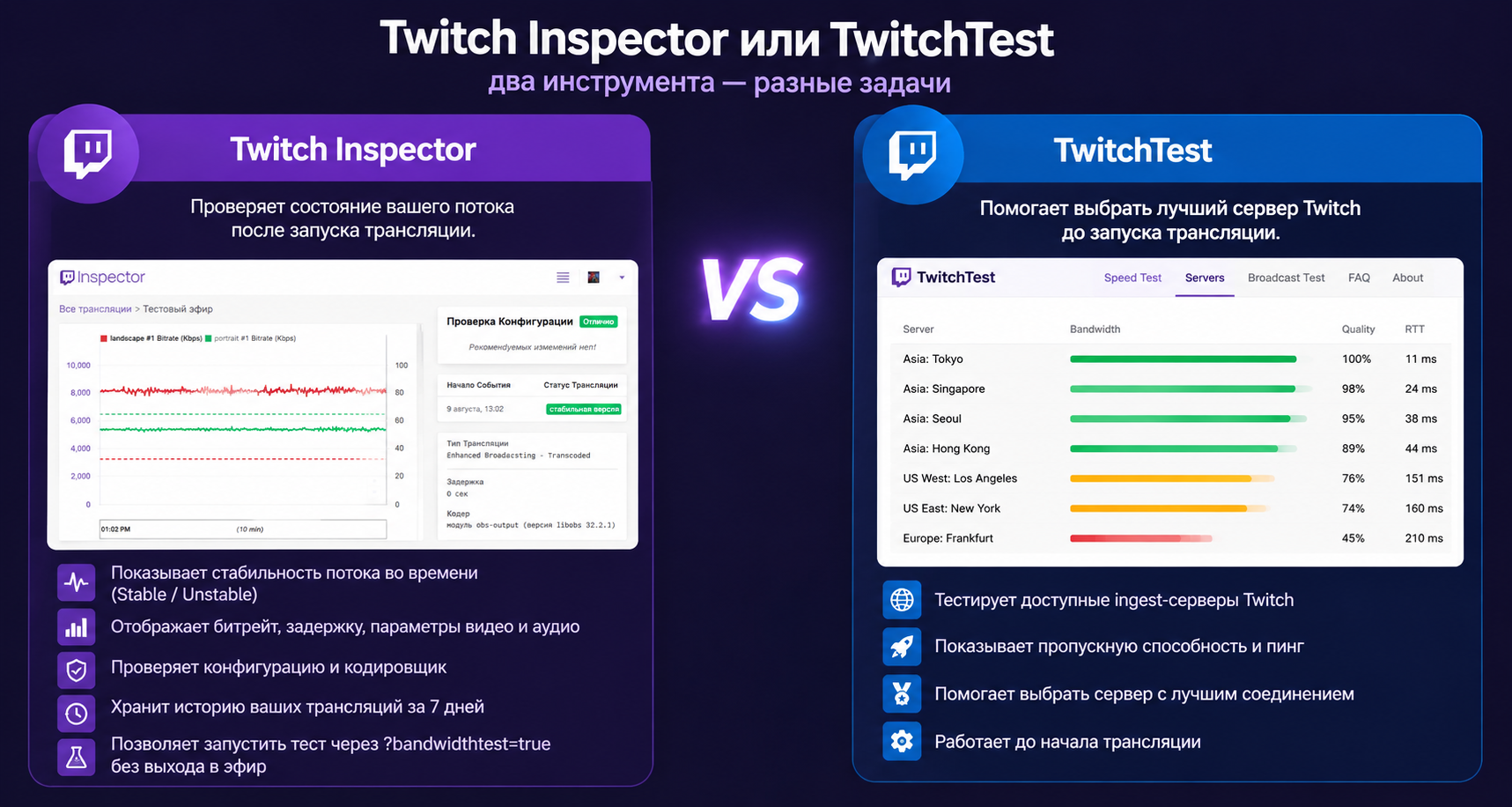
TwitchTest помог мне решить конкретную проблему с выбором сервера. С его помощью я проверила доступные серверы Twitch и в итоге выбрала тот, на котором мои трансляции стали работать стабильно.
Подробно этот процесс я разбирала в статье «TwitchTest для OBS: проверка серверов Twitch и выбор лучшего». На моём опыте именно TwitchTest оказался достаточно полезным инструментом для постоянной настройки, поэтому сейчас к Twitch Inspector я практически не возвращаюсь.
Twitch Inspector, наоборот, не столько ищет лучший сервер, сколько показывает, что происходит с уже поступающим в Twitch видеопотоком: стабилен ли он, скачет ли битрейт, какие параметры получает Twitch и есть ли конфигурационные проблемы.
| TwitchTest | Twitch Inspector |
|---|---|
| Сравнивает ingest-серверы Twitch | Анализирует поступающий поток |
| Показывает Bandwidth, Quality, RTT и Retrans | Показывает битрейт, стабильность и параметры потока |
| Помогает выбрать подходящий сервер | Помогает определить проблемы соединения или конфигурации |
| Используется до выбора сервера в OBS | Можно использовать для тестового или обычного потока |
Поэтому я бы разделила их так: TwitchTest — проверить серверы Twitch. Twitch Inspector — проверить здоровье самого потока.
Помог ли Twitch Inspector мне на практике
Да. Когда у меня действительно были проблемы со стримами, Inspector помог увидеть, что нестабильность была не только субъективным ощущением. По графику было видно, что битрейт скачет и трансляция работает нестабильно.
После того как проблемы были решены, нынешняя проверка показывает уже противоположную картину: статус Stable, ровный поток и отличную проверку конфигурации. Но пользоваться Inspector постоянно я не планирую.
Для моей нынешней ситуации TwitchTest оказался более полезным инструментом, а Inspector я оставляю как способ дополнительной диагностики, если трансляции снова начнут вести себя нестабильно.
Короткие ответы
Что такое Twitch Inspector?
Это официальный инструмент Twitch для анализа состояния трансляции и диагностики проблем с соединением или кодировщиком.
Можно ли проверить OBS без настоящего выхода в эфир?
Да. Для тестового режима к ключу трансляции добавляется ?bandwidthtest=true. В моей проверке поток появился в Inspector, но обычный публичный эфир на канале не запустился.
Сколько времени нужно тестировать стрим?
Универсального обязательного времени Twitch не устанавливает. Я оставляла тестовый поток примерно на 10 минут.
Что означает Stable?
Так Inspector обозначает стабильное состояние анализируемого потока.
Что смотреть новичку в первую очередь?
Я бы начала со статуса Stable/Unstable, графика битрейта и Configuration Check.
Нужно ли запускать Twitch Inspector перед каждым стримом?
Я не вижу в этом смысла. Для меня это диагностический инструмент на случай проблем или серьёзных изменений настроек.
Показывает ли Inspector прошлые эфиры?
Да. В официальной справке Twitch указано, что Inspector позволяет просматривать список трансляций аккаунта за последние семь дней.
Можно ли через Inspector проверить Enhanced Broadcasting?
Да. В моей текущей трансляции Inspector определяет тип Enhanced Broadcasting — Transcoded и показывает полученные видеодорожки.
Личные выводы
Twitch Inspector полезен не тем, что автоматически исправляет стрим, а тем, что позволяет увидеть, что происходит с потоком между программой вещания и инфраструктурой Twitch.
Когда у меня были проблемы с трансляцией, он помог подтвердить нестабильность и скачки битрейта. Сейчас тот же инструмент показывает уже стабильную работу потока и отсутствие рекомендуемых изменений в конфигурации.
При этом для новичка Inspector, на мой взгляд, перегружен техническими показателями. Необязательно понимать каждую строку. Если задача — просто проверить стабильность перед эфиром, я бы в первую очередь смотрела на статус Stable/Unstable, график битрейта и результат проверки конфигурации.
Перед каждым эфиром запускать Inspector я не планирую. Но если снова появятся обрывы, скачки битрейта или сомнения в работе OBS, это один из первых инструментов, который позволяет проверить проблему без запуска обычной трансляции перед зрителями.