
Когда компьютер новый и достаточно мощный, о системных требованиях игр постепенно перестаёшь задумываться. Но со старым ПК у меня всё было совсем иначе: перед покупкой новой игры я постоянно проверяла, справится ли с ней моя видеокарта и процессор. Особенно неприятно купить игру, скачать десятки или даже сотню гигабайт, а потом обнаружить, что нормально играть не получается.
Если я покупаю игру в Steam, первое, куда смотрю, — системные требования прямо на странице игры. Для меня главными всегда были видеокарта и процессор. Но одного сравнения названий комплектующих иногда недостаточно, поэтому раньше я дополнительно искала на YouTube тесты конкретной игры на железе, максимально похожем на моё.
- Сначала найдите системные требования игры
- Минимальные или рекомендуемые требования — на что смотреть
- Как узнать характеристики своего компьютера
- Видеокарта и процессор важнее одного красивого названия
- Я дополнительно смотрела тесты игр на YouTube
- Почему соответствие требованиям ещё не означает идеальную работу
- Не забывайте про RAM, SSD, DirectX и свободное место
- Если игра тормозит, иногда можно снизить графику
- Мой порядок проверки игры перед покупкой
- Можно ли точно узнать заранее, как будет работать игра
- Коротко: что проверить перед покупкой игры
- Официальные источники
Сначала найдите системные требования игры
В Steam системные требования находятся в нижней части страницы игры. Обычно они разделены на минимальные и рекомендуемые, а внутри перечислены процессор, оперативная память, видеокарта, версия DirectX, операционная система и необходимое место на накопителе.
Требования для каждой игры указываются разработчиком или издателем на её странице в Steam. Это важно, потому что не существует единого правила вроде «минимальные требования всегда означают 30 FPS на низких настройках». Steam предоставляет разработчикам возможность самостоятельно указать требования для поддерживаемых операционных систем, поэтому читать нужно именно данные конкретной игры.
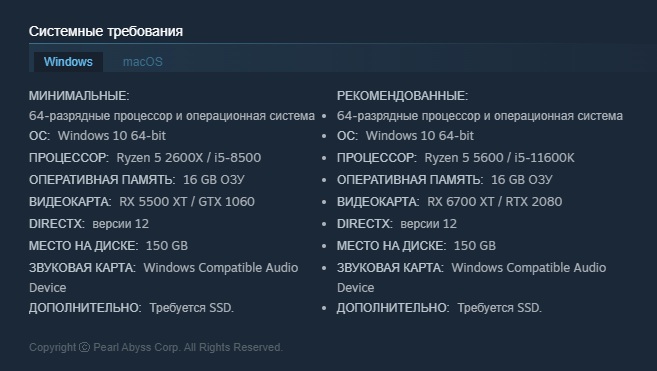
Например, у Crimson Desert сейчас в минимальных требованиях для Windows указаны Ryzen 5 2600X или Intel Core i5-8500, 16 ГБ оперативной памяти и GTX 1060 или RX 5500 XT. Также игре требуется DirectX 12, 150 ГБ свободного пространства и SSD. В рекомендуемых требованиях уже указаны Ryzen 5 5600 или i5-11600K и RTX 2080 или RX 6700 XT.
Поэтому смотреть только на видеокарту тоже неправильно. Иногда компьютер подходит по GPU, но не подходит по процессору, количеству RAM, версии Windows или даже накопителю.
Минимальные или рекомендуемые требования — на что смотреть
На старом компьютере я прежде всего ориентировалась на минимальные требования. Если мои комплектующие им соответствовали, я устанавливала игру и уже понимала, что, скорее всего, придётся снижать графику. На максимальные настройки в такой ситуации я изначально не рассчитывала.
Сейчас я бы воспринимала минимальные требования именно как нижнюю границу для дальнейшей проверки, а не обещание определённого FPS. Если компьютер находится примерно на уровне минимальных требований, лучше ещё посмотреть реальные тесты игры. Рекомендуемые требования дают больший запас, но даже они не являются универсальной гарантией конкретного количества кадров, потому что итог зависит от разрешения, графических настроек, самой игры и её оптимизации.
Для примера можно посмотреть Horizon Zero Dawn. У оригинальной PC-версии минимально указаны GTX 780 или Radeon R9 290, 8 ГБ RAM и достаточно старые процессоры, а в рекомендуемых — GTX 1060 или RX 580 и 16 ГБ RAM. Steam при этом не указывает рядом с этими двумя наборами универсальную формулу вроде «минимум = 30 FPS» и «рекомендуемые = 60 FPS».
Как узнать характеристики своего компьютера
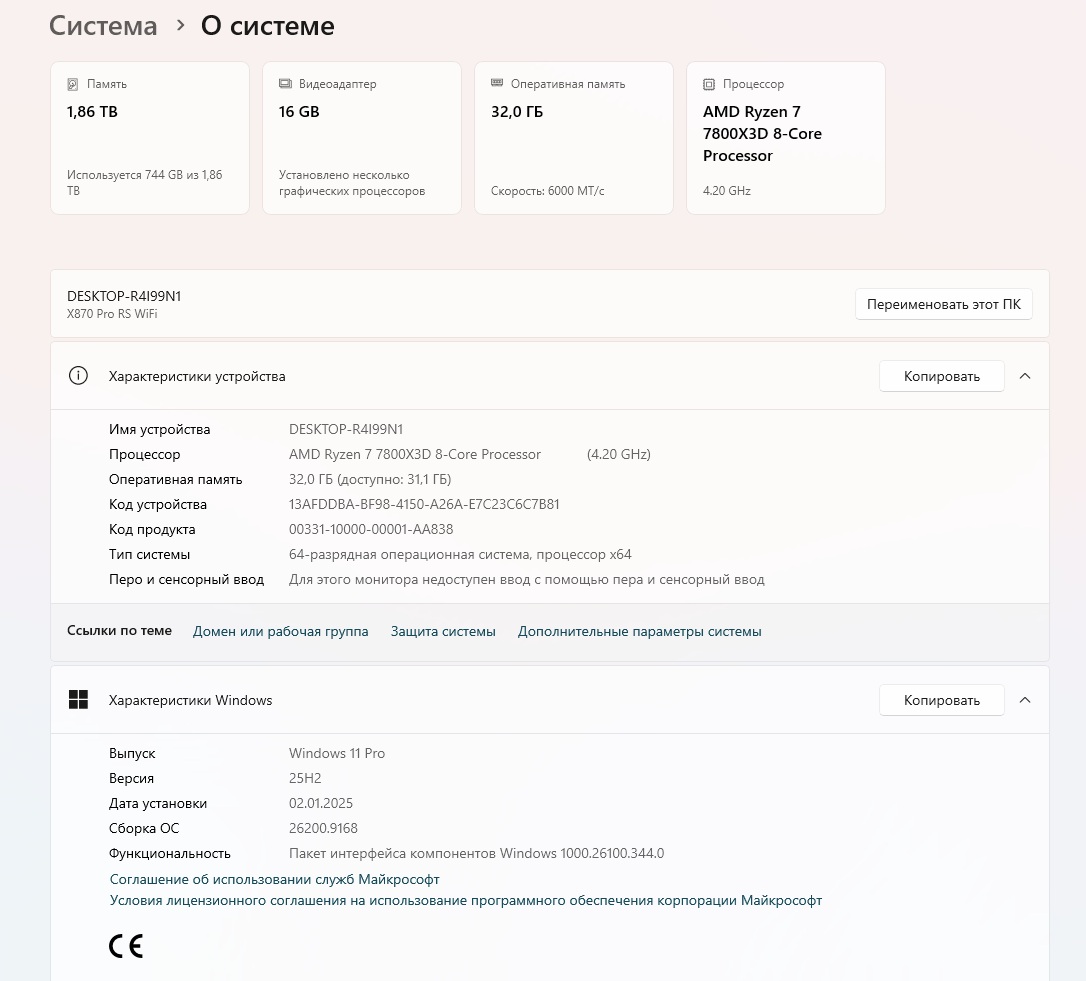
Чтобы сравнивать требования игры со своим компьютером, сначала нужно точно знать, какое железо в нём установлено. В Windows процессор и объём оперативной памяти можно посмотреть через Параметры → Система → О системе. Microsoft указывает, что там отображаются модель процессора, установленная RAM и тип системы.
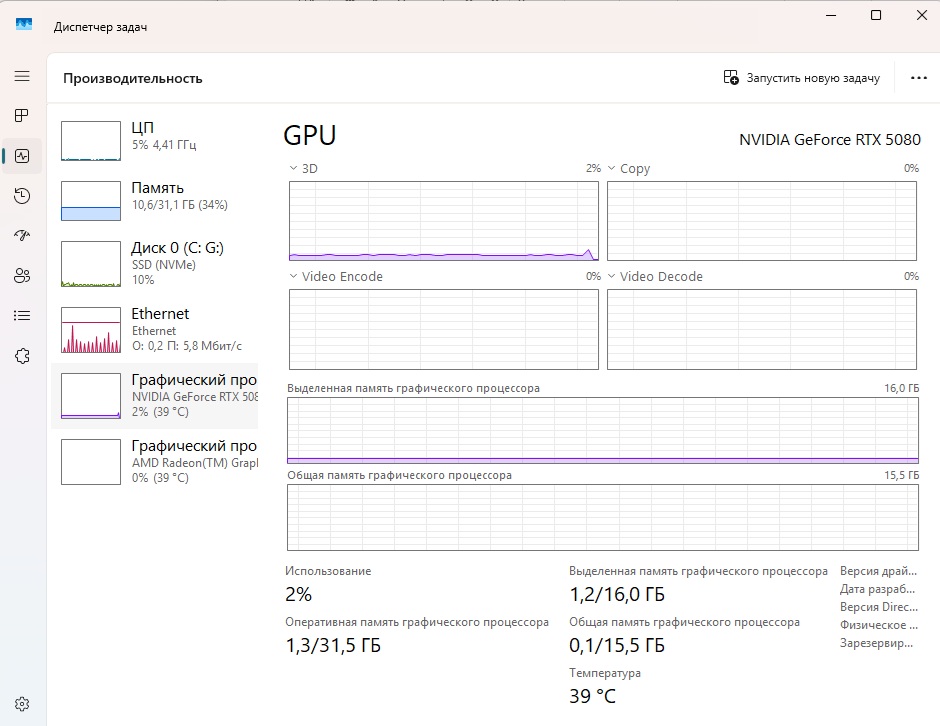
С видеокартой удобно использовать «Диспетчер задач». Его можно открыть сочетанием Ctrl + Shift + Esc, перейти в раздел производительности и выбрать GPU. Microsoft подтверждает, что вкладка производительности показывает использование процессора, памяти, дисков и графического процессора.
Ещё один встроенный вариант — dxdiag. Через него можно проверить сведения о DirectX и видеосистеме. Microsoft отдельно рекомендует этот инструмент для проверки установленной версии DirectX; на вкладке дисплея также отображается используемый графический адаптер.
Видеокарта и процессор важнее одного красивого названия
Когда я сравнивала свой старый ПК с требованиями игр, в первую очередь смотрела именно на процессор и видеокарту. Это до сих пор считаю наиболее удобной отправной точкой, но здесь есть ловушка: нельзя сравнивать железо только по словам RTX, GTX, Ryzen или Core i5.
Например, два процессора Core i5 разных поколений могут заметно отличаться друг от друга. То же самое относится к видеокартам: более новое название само по себе ещё не говорит человеку, насколько карта быстрее той, которая указана в системных требованиях.
Если вы хорошо разбираетесь в железе, сравнить модели несложно. Если нет, я бы не пыталась запоминать поколения и характеристики всех видеокарт. Для обычного игрока есть гораздо более наглядный способ — посмотреть, как конкретная игра работает на таком же или максимально похожем ПК.
Я дополнительно смотрела тесты игр на YouTube
Когда у меня был старый компьютер, я часто заходила на YouTube и искала тест нужной игры со своей видеокартой и процессором. Для меня такой способ был понятнее сухого сравнения названий комплектующих: сразу видно разрешение, настройки графики, FPS и то, как игра ведёт себя во время самого геймплея.
Запрос можно составить максимально просто. Например:
Horizon Zero Dawn RTX 3060 i3-12100F benchmark
или:
Horizon Zero Dawn RTX 3060 i3-12100F 1080p
Чем ближе процессор, видеокарта, объём памяти и разрешение тестового компьютера к вашему, тем полезнее такой ролик. При этом результаты разных авторов могут немного различаться из-за драйверов, настроек, температуры комплектующих, фоновых программ и версии самой игры, поэтому лучше посмотреть несколько тестов, если покупка дорогая.
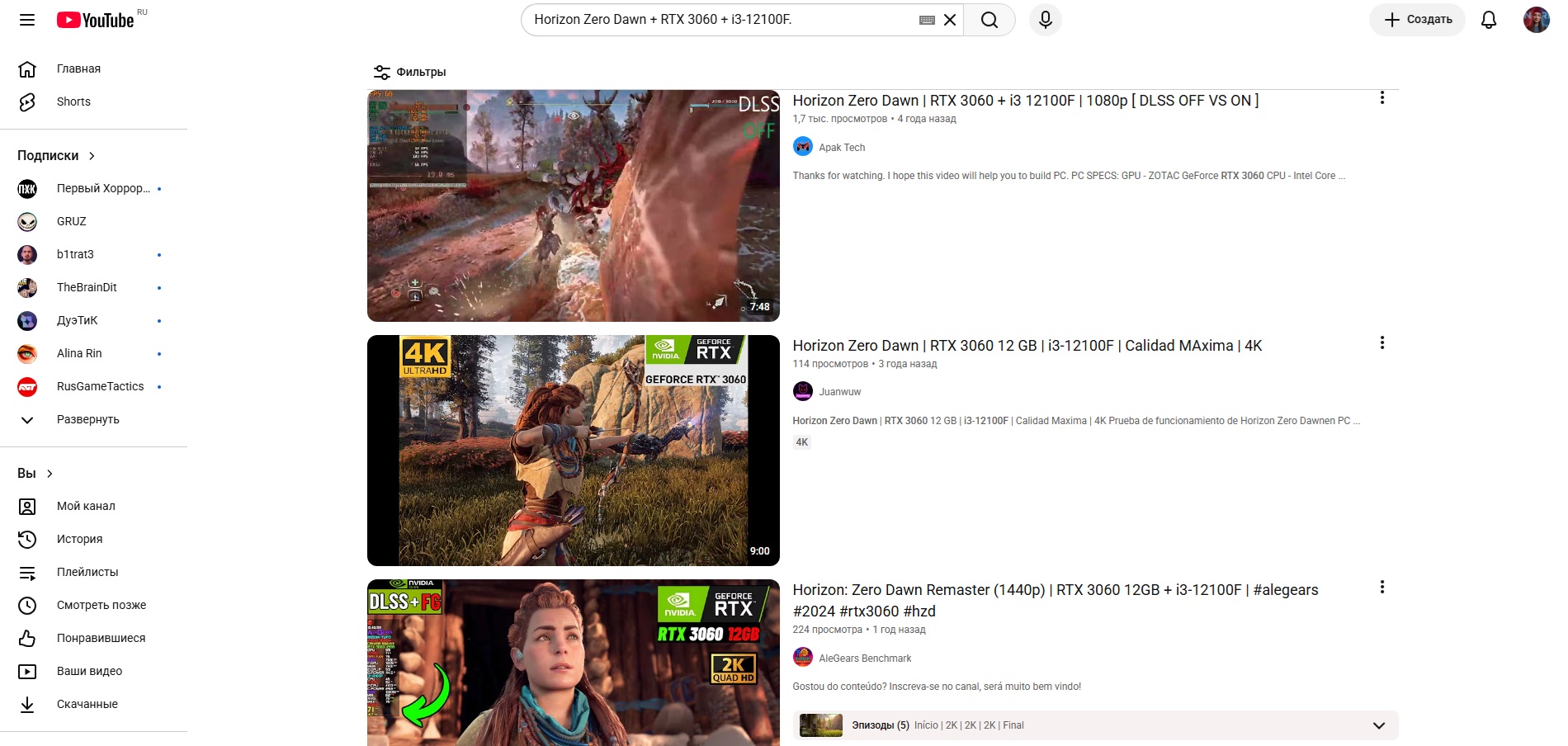
Для меня это особенно полезно именно в пограничной ситуации. Если характеристики компьютера заметно выше рекомендуемых, долгие проверки обычно уже не нужны. А вот когда ПК находится около минимальных требований, реальные тесты позволяют заранее увидеть, устраивают ли вас условные низкие настройки и получаемая производительность.
Почему соответствие требованиям ещё не означает идеальную работу
На старом компьютере у меня был показательный случай с Horizon Zero Dawn. Тогда стояли Intel Core i3-12100F, RTX 3060 и 16 ГБ оперативной памяти. Сама конфигурация выглядела достаточно неплохо, но когда я пыталась запускать Horizon Zero Dawn во время стрима, компьютер справлялся уже гораздо тяжелее.
Я тогда отдельно писала об этом опыте на DTF. В первые минуты игры видеокарта у меня разогревалась до 97 градусов, а загрузка процессора могла доходить до 100%. Компьютер начинал тормозить, поэтому в итоге я решила не испытывать его дальше и отложила прохождение требовательной игры до обновления системы.
Здесь важно учитывать, что мой случай был именно со стримом, а не только с обычным запуском игры. Но для меня он хорошо показал одну простую вещь: таблица системных требований — это отправная точка, а реальная нагрузка конкретного компьютера может отличаться.
Если интересно само прохождение, у меня на сайте есть отдельный обзор Horizon Zero Dawn после того, как я всё-таки прошла игру уже позднее.
Не забывайте про RAM, SSD, DirectX и свободное место
Процессор и видеокарта обычно привлекают больше всего внимания, но ниже в системных требованиях могут находиться не менее важные пункты. Современная игра может требовать определённый объём RAM, конкретную версию Windows, DirectX 12, SSD и очень много свободного места.
Crimson Desert — хороший современный пример: в минимальных требованиях указано 16 ГБ RAM, DirectX 12, 150 ГБ места и обязательный SSD. Если видеокарта подходит, но на компьютере недостаточно памяти или игра требует SSD, просто сравнить модели GPU будет недостаточно.
Свободное пространство Windows можно проверить через Параметры → Система → Память. Microsoft также позволяет посмотреть использование других дисков через дополнительные параметры хранилища.
Если игра тормозит, иногда можно снизить графику
Когда компьютер находится близко к нижней границе требований, я обычно готова снижать графические настройки. Мне важнее нормально пройти игру, чем обязательно выкрутить каждый параметр на максимум. На старом ПК это приходилось делать гораздо чаще.
Иногда помогают технологии масштабирования изображения. Например, в Crimson Desert мне включение DLSS помогало улучшить производительность. NVIDIA официально описывает DLSS Super Resolution как технологию, которая повышает производительность за счёт формирования изображения более высокого разрешения из внутреннего изображения более низкого разрешения. Crimson Desert официально поддерживает DLSS.

Но я бы не покупала игру с расчётом только на то, что DLSS обязательно всё исправит. Если компьютер заметно слабее минимальных требований, технология масштабирования не превращает его автоматически в подходящую систему. Для меня это скорее дополнительный способ улучшить производительность уже после того, как основные требования выполнены.
Мой порядок проверки игры перед покупкой
Сейчас я бы действовала очень просто. Сначала открыла страницу игры в Steam или другом магазине и посмотрела минимальные системные требования. Затем сравнила бы в первую очередь видеокарту и процессор со своим компьютером, но обязательно проверила бы также RAM, свободное место, SSD и остальные ограничения.
Если мой ПК находится примерно на минимальном уровне, я сразу понимаю, что рассчитывать на высокие настройки не стоит. После этого дополнительно нахожу на YouTube тест именно этой игры с похожими процессором и видеокартой и смотрю реальный FPS. Для меня такой способ гораздо нагляднее любых автоматических сервисов, которыми я сама не пользовалась.
Если тест показывает приемлемую для меня производительность, тогда уже можно покупать игру. А если это Steam и после покупки окажется, что игра всё-таки работает плохо или просто не понравилась, существует возможность запросить возврат денег при соблюдении правил магазина. У меня на Lnariz.ru есть отдельная пошаговая инструкция о том, как вернуть деньги за игру в Steam.
Можно ли точно узнать заранее, как будет работать игра
На сто процентов — нет. Даже два похожих компьютера могут получить немного разные результаты, а после выхода игры производительность способна меняться вместе с патчами и драйверами. Кроме того, на FPS влияют разрешение, выбранные настройки графики и фоновые программы.
Но перед покупкой можно сильно уменьшить неопределённость. Для меня лучший вариант — системные требования + сравнение своего процессора и видеокарты + реальные тесты этой игры на похожем ПК. Когда компьютер едва дотягивает до минимальных требований, я бы заранее рассчитывала на низкие настройки и уже после просмотра тестов решала, устраивает ли меня такой результат.
Сейчас с более мощным компьютером я проверяю требования гораздо реже, но привычка всё равно осталась. А со старым ПК именно такая проверка помогала мне заранее понимать, какие игры стоит устанавливать, а с какими лучше не торопиться.
Коротко: что проверить перед покупкой игры
- Найдите минимальные и рекомендуемые системные требования игры.
- Посмотрите точную модель своего процессора и видеокарты.
- Проверьте объём оперативной памяти.
- Убедитесь, что хватает места на диске и учтите требование SSD, если оно указано.
- Проверьте версию Windows и DirectX, если игра предъявляет к ним требования.
- Если компьютер близок к минимальным требованиям, найдите тест игры на похожем CPU и GPU.
- Посмотрите производительность именно в вашем разрешении и на тех настройках, на которых готовы играть.
- Если игра поддерживает DLSS, FSR или другие технологии масштабирования, учитывайте их как дополнительный способ повысить производительность, а не замену системным требованиям.
Такой подход не даст абсолютной гарантии, но позволит намного лучше понять ситуацию ещё до оплаты и загрузки игры.
Официальные источники
- Microsoft Support — просмотр характеристик устройства и свободного места в Windows
- Microsoft Support — проверка версии DirectX через DxDiag
- Steamworks Documentation — системные требования на странице игры
- Steam — системные требования Horizon Zero Dawn Complete Edition
- Steam — системные требования Crimson Desert
- NVIDIA — технология DLSS